 SHORiNのARCH
目录
这是我的 KDE
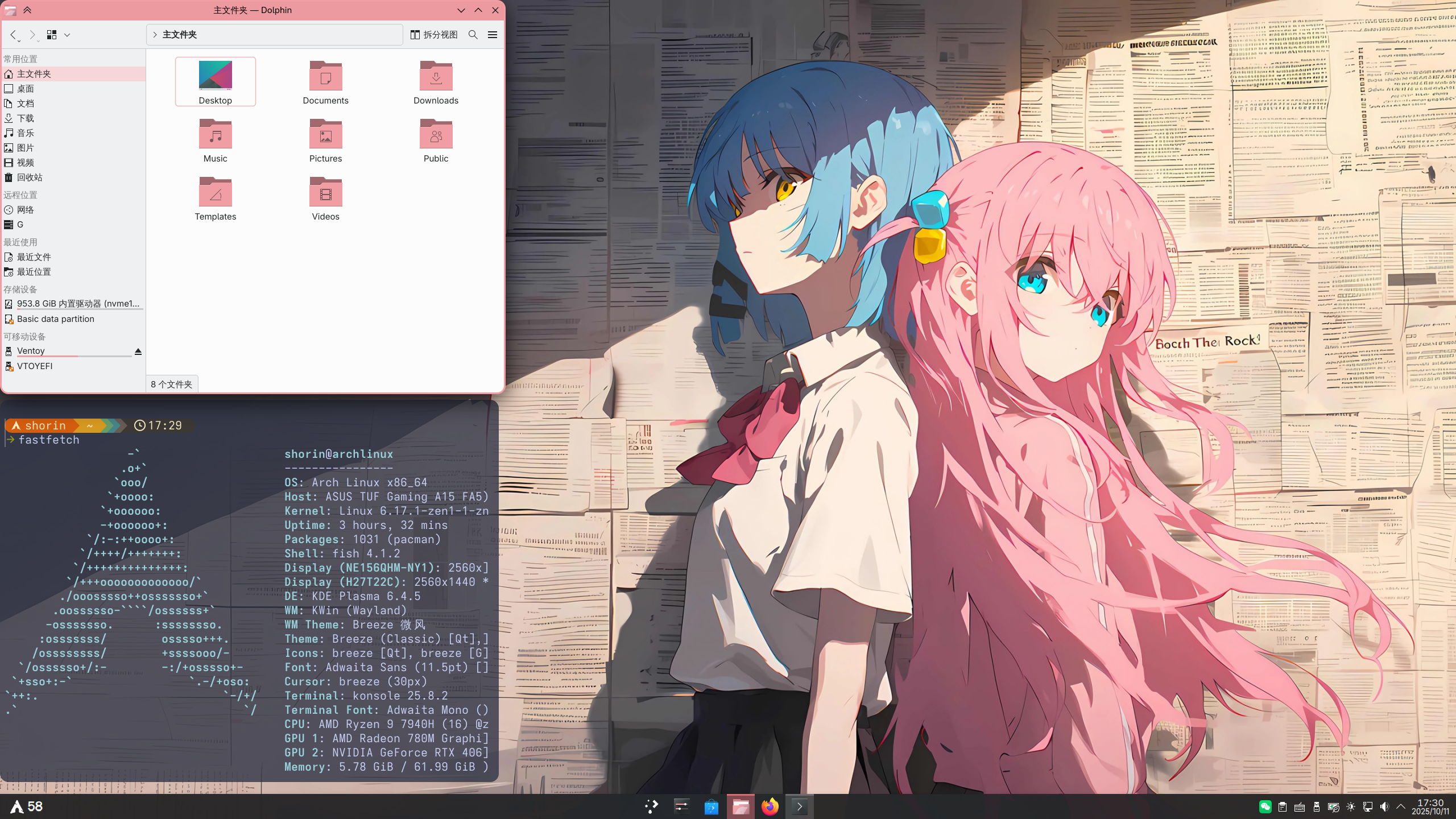
桌面编辑
桌面鼠标功能
右键桌面 > 桌面和壁纸 > 鼠标操作 > 添加操作
- 中键 程序启动器
- 垂直滚动滚轮 切换桌面
桌面组件
wallpaper effects
这个组件可以在聚焦窗口时模糊桌面。
右键进入编辑模式 > 左上角添加组件 > 获取新挂件 > 下载 Plasma 挂件 > 搜索安装 wallpaper effects,或者从 AUR 安装:
yay -S plasma6-applets-wallpaper-effects
添加到桌面后进行配置:blur radius 改成 30;pixelate effect 的 enable 改成 never;grain 改成 never;color effects 改成 never;激活 rounded corners,radius 改成 15。
Adaptifier
更新相关的桌面组件。
kdeconnect
sudo pacman -S kdeconnect
可以和手机传输文件,共享剪贴板。手机也需要下载 KDE Connect。
桌面面板(任务栏)
右键任务栏(KDE 里叫面板),显示面板配置。设置为半透明;悬浮改成仅小程序;显示隐藏改成避开窗口;删除工作区、显示桌面相关组件;添加两个间隔,把开始菜单和软件移动到中心。
右下角组件
点击时间左边的上箭头,在弹出来的窗口的右上角开启系统托盘设置,项目里面按需设置。我会设置电量和电池总是显示,蓝牙总是隐藏。
截图软件设置
打开 spectacle 的设置。
常规页面勾选"保存文件到默认文件夹",再点击这行字下面的框,选择复制到剪贴板。
系统设置
快捷键
系统设置 > 输入和输出 > 键盘 > 快捷键
应用程序
KRunner: Meta+Z
浏览器:Meta+B
系统设置:启动:Ctrl+Alt+S
新增:任务中心(missioncenter):Meta+Esc
Konsole 终端:Meta+T
窗口管理:
磁贴编辑开关:Meta+F9
关闭窗口:Meta+Q
强制终止窗口:Meta+Ctrl+Q
全屏显示窗口:Meta+Alt+F
显示隐藏桌面总览:Meta
移动窗口到中央:Meta+C
暂时显示桌面:Meta+M
自定义快速铺放窗口到上下左右:Meta+W/A/S/D
然后打开磁贴编辑器编辑一个自己喜欢的布局。
最大化窗口:Meta+F
最小化窗口:Meta+H
Plasma 工作空间
激活应用程序启动器:Alt
显示活动切换器:Meta+Tab
无障碍辅助
"抖动后放大光标"调到最大(不是)
窗口管理
系统设置 > 窗口和应用 > 窗口管理
窗口行为
标题栏操作
鼠标滚轮:移动到上个/下个桌面
桌面特效
窗口惯性晃动
激活窗口惯性晃动,启用高级设置,调整效果到自己喜欢的程度。我的设置是 25、70、15。
geometry change
点击获取新效果,这个要加载很久很久。下载 geometry change,或者从 AUR 安装。从 AUR 安装的话需要重新打开系统设置。
yay -S kwin-effects-geometry-change这可以给窗口的快捷键平铺添加动画。动画速度设置为 500ms。
窗口透明度
激活窗口透明度,按照喜好设置。
窗口背景虚化和背景对比度
按需设置。
rounded corners(圆角)
yay -S kwin-effect-rounded-corners-gitreboot圆角页面
圆角半径都改为 15,取消激活平铺时禁用圆角。
轮廓
主轮廓的活动窗口轮廓粗细改成 2,激活使用装饰色:高亮;非活动窗口的粗细改成 0;
次轮廓的活动窗口轮廓粗细改成 1,激活使用装饰色:高亮;非活动窗口的粗细改成 0;
取消激活平铺时禁用轮廓。
虚拟桌面
按需增加,激活切换时显示屏幕提示,改成 500ms。
主题美化
更换桌面壁纸
系统设置 > 外观和样式 > 壁纸
按需选择壁纸类型。
这里有一个小技巧,如果你按住左键把一张图片从 Dolphin 拖放到桌面上,会跳出来一个菜单。
更换锁屏壁纸
系统设置 > 安全和隐私 > 锁屏 > 配置外观
按需选择壁纸类型。
文字和字体
系统设置 > 外观和样式 > 文字和字体
我喜欢用 Adwaita 字体,大小 11pt。
全局主题
我觉得 Breeze 已经挺漂亮了,就不下载第三方主题了。
系统设置 > 外观和样式 > 颜色和主题
颜色
Breeze 微风经典
基于壁纸获取强调色,或者选择自定义强调色,从壁纸上提取一个合适的颜色。
应用程序外观样式
选择默认的 Breeze 微风,点击右下角的画笔配置,菜单透明度往左 2 格。
Plasma 外观和样式
Breeze 微风深色
窗口装饰元素
Breeze 微风。点击右下角的笔,设置按钮大小。配置标题栏按钮,按需调整。
光标
Breeze 微风深色,大小 30。
SDDM 主题
Breeze
登录屏幕
换一个壁纸。
用户头像
系统设置 > 系统 > 用户
更换一个自己喜欢的头像。
下一节:终端美化