 SHORiNのARCH
目录
KVM/QEMU 虚拟机
安装 QEMU,图形界面,TPM,网络组件
sudo pacman -S qemu-full virt-manager swtpm dnsmasq开启 libvirtd 系统服务
sudo systemctl enable --now libvirtd开启 NAT default 网络
sudo virsh net-start default
sudo virsh net-autostart default
添加组权限 需要登出
sudo usermod -a -G libvirt $(whoami)启动 virt-manager 虚拟机管理程序
有一个注意点,virt-manager 默认的连接是系统范围的,如果需要用户范围的话需要左上角新增一个用户会话连接。
嵌套虚拟化
Intel 的话用 kvm_intel
- 临时生效
modprobe kvm_amd nested=1
永久生效
- 编辑配置文件
sudo vim /etc/modprobe.d/kvm_amd.conf写入
options kvm_amd nested=1- 重新生成 initramfs
sudo mkinitcpio -P- 重启电脑
配置桥接网络
无线网卡无法配置桥接。
启动高级网络配置工具(KDE 进设置里的 WiFi 和网络)
运行:
nm-connection-editor添加虚拟网桥,接口填 bridge0
添加网桥连接,选择以太网,选择网络设备
保存后将网络连接改为刚才创建的以太网网桥连接
安装 Win11 虚拟机
任选一个网站下载镜像
可选:Win11 IoT LTS 镜像
https://go.microsoft.com/fwlink/?linkid=2270353&clcid=0x409&culture=en-us&country=us
下载 VirtIO 驱动镜像
Index of /groups/virt/virtio-win/direct-downloads/archive-virtio
点击 last modified,然后下载最新版本
「Archlinux究极指南」从手动安装到显卡直通按照视频里 KVM 虚拟机的部分安装。或者参照这篇教程winapps/docs/libvirt.md at main · winapps-org/winapps
跳过联网
确保机器没有连接到网络,按下 Shift+F10,鼠标点击选中弹出来的 CMD 窗口,运行:
oobe\bypassnro
文件分享
主要有 SMB 和 VirtIO-FS 两种,VirtIO-FS 的性能更好,但是因为是本机传输,所以 SMB 也不差。
VirtIO-FS
如何在 Linux 主机和 KVM 中的 Windows 客户机之间共享文件夹 | Linux 中国 - 知乎
- 确认开启共享内存
- 打开文件管理器,复制要共享的文件夹的路径
- 在虚拟机管理器内添加共享文件夹,粘贴刚才复制的路径,取个名字
- Win11 虚拟机内安装 WinFSP https://winfsp.dev/rel/
- 搜索 service(服务),启用 VirtIO-FS Service,设置为自动
SMB
安装 Samba
sudo pacman -S samba新建共享配置
sudo vim /etc/samba/smb.conf[global] workgroup = WORKGROUP server string = MyArch security = user map to guest = bad user # 优化虚拟机访问性能 socket options = TCP_NODELAY IPTOS_LOWDELAY SO_RCVBUF=131072 SO_SNDBUF=131072 [Share] path = /你的/arch/共享文件夹路径 valid users = 你的用户名 read only = no browsable = yes设置 SMB 密码
shorin替换为你的用户名sudo smbpasswd -a shorin启用服务
systemctl enable --now smb nmb在虚拟机里确认虚拟机网关地址
CMD 运行
ipconfig命令,一般是192.168.122.1在虚拟机里连接 SMB
打开 Win 的文档管理器,在地址栏输入
\\192.168.122.1,回车后会弹出密码框。
远程桌面
Parsec
Win 虚拟机上浏览器搜索安装
Linux 上安装
yay -S parsec-bin两个系统都开启,登录相同账号
Sunshine+Moonlight
GitHub - LizardByte/Sunshine: Self-hosted game stream host for Moonlight.
虚拟机 Win11 内安装 Sunshine
https://github.com/LizardByte/Sunshine
启动后右下角托盘右键 Sunshine 的图标打开 Web 网页,设置账号密码并登录。
虚拟机内安装虚拟显示器
Linux 安装 Moonlight
sudo pacman -S moonlight-qtLinux 启动 Moonlight 后会搜索到 Win11 内的 Sunshine,点击连接会出现 PIN 码,在 Win11 的 Sunshine Web 页面设置 PIN 码添加设备就可以了。
显卡直通
分为冷切换和热切换两种。需要有两个显卡。
显卡直通完毕之后需要删除原本的 VirtIO、QXL 之类的显卡,然后配置任意远程桌面。
在开始配置之前,要确认开启 IOMMU(命令有输出说明开启):
sudo dmesg | grep -e DMAR -e IOMMU
现代设备通常都支持 IOMMU 且默认开启,BIOS 里的选项通常为 Intel VT-d、AMD-V 或者 IOMMU。如果没有的话搜索一下自己的 CPU 和主板型号看看是否支持。
冷切换
获取显卡的硬件 ID,显卡所在 group 的所有设备的 ID 都记下
for d in /sys/kernel/iommu_groups/*/devices/*; do
    n=${d#*/iommu_groups/*}; n=${n%%/*}
    printf 'IOMMU Group %s ' "$n"
    lspci -nns "${d##*/}"
done
隔离 GPU
sudo vim /etc/modprobe.d/vfio.conf写入
options vfio-pci ids=10de:28e0,10de:22be硬件ID与硬件ID之间用英文逗号隔开
编辑内核参数让 VFIO-PCI 抢先加载
sudo vim /etc/mkinitcpio.confMODULES=()里面写入vfio_pci vfio vfio_iommu_type1MODULES=(... vfio_pci vfio vfio_iommu_type1 ...)HOOKS=()里面确认有modconfHOOKS=(... modconf ...)
重新生成 initramfs
sudo mkinitcpio -P安装和配置 OVMF
sudo pacman -S --needed edk2-ovmf编辑配置文件
sudo vim /etc/libvirt/qemu.conf搜索 nvram,在合适的地方写入:
nvram = [
    "/usr/share/ovmf/x64/OVMF_CODE.fd:/usr/share/ovmf/x64/OVMF_VARS.fd"
]
重启电脑
记得把显示器插到核显输出的口上。
virt-manager 的虚拟机页面内添加设备
PCI Host Device 里找到要直通的显卡(只直通显卡,不要直通类似 audio 的东西,可能会 43 报错,安装完驱动之后再直通 audio),然后 USB Host Device 里面把鼠标键盘也直通进去。
开启 Win11 虚拟机,下载 NVIDIA App 安装驱动
关闭虚拟机,虚拟机设置里显卡改成 None
取消冷切换显卡直通
sudo vim /etc/modprobe.d/vfio.conf注释掉里面的东西
重新生成 initramfs
sudo mkinitcpio -Preboot
热切换
热切换属进阶内容,看:ShorinWiki_热切换显卡直通
Looking Glass
参考:Installation — Looking Glass B7 documentation | PCI passthrough via OVMF - ArchWiki
Looking Glass 通过共享内存实现屏幕分享,专为显卡直通虚拟机设计。Win 虚拟机内需要安装虚拟显示器:Virtual-Display-Driver
groups命令确认自己在 KVM 组不在的话添加,注销才能生效
sudo gpasswd -a $USER kvm计算需要的内存大小
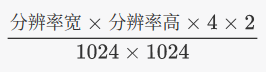
计算结果以2的n次幂向上取整。
共享内存配置
分 KVMFR 内核模块和标准共享内存两种方式。
方法一:KVMFR(推荐)
KVMFR 内核模块方式的 Looking Glass 性能更好,但是不能用 VirtIO-FS 进行文件共享,需要使用 SMB,这个取舍是值得的。
安装模块
请确保已经安装了你使用的内核的头文件。
yay -S --needed linux-headers looking-glass-module-dkms-git加载模块并配置权限
sudo vim /etc/modprobe.d/kvmfr.conf把此处的
128改成你实际需要的大小options kvmfr static_size_mb=128用 systemd 加载:
sudo vim /etc/modules-load.d/kvmfr.conf# KVMFR Looking Glass module kvmfr设置权限:
sudo vim /etc/udev/rules.d/99-kvmfr.rulesSUBSYSTEM=="kvmfr", OWNER="shorin", GROUP="kvm", MODE="0660"记得把
shorin改成你的用户名然后编辑 QEMU 的 cgroup 设备权限:
sudo vim /etc/libvirt/qemu.conf搜索
cgroup_device_acl,取消注释后加上/dev/kvmfr0,注意逗号。cgroup_device_acl =[ "/dev/null", "/dev/full", "/dev/zero", "/dev/random", "/dev/urandom", "/dev/ptmx", "/dev/kvm", "/dev/kqemu", "/dev/rtc","/dev/hpet", "/dev/vfio/vfio", "/dev/kvmfr0" ]可选:配置 AppArmor 权限
如果你使用了 AppArmor 的话
sudo vim /etc/apparmor.d/local/abstractions/libvirt-qemu# Looking Glass /dev/kvmfr0 rw,
重启电脑
重启后
sudo dmesg | grep kvmfr应该能看到kvmfr: creating 1 static devices。用
ls -l /dev/kvmfr0应该可以看到文件权限是shorin kvm
方法二:shmem 标准共享内存(配置了 KVMFR 的跳过这一节)
如果你一定要用 VirtIO-FS,可以通过 shmem 配置 Looking Glass
设置共享内存设备对应的文件的规则
sudo vim /etc/tmpfiles.d/10-looking-glass.conf写入(
shorin改为自己的用户名):f /dev/shm/looking-glass 0660 shorin kvm -f代表文件规则/dev/shm/looking-glass是共享内存文件的路径0660设置所有者和所属组的读写权限shorin设置所有者kvm设置所属组-代表保留时间永久,不进行清理无须重启,现在手动创建文件
sudo systemd-tmpfiles --create /etc/tmpfiles.d/10-looking-glass.conf
虚拟机配置
打开 virt-manager,点击编辑 > 首选项,勾选启用 XML 编辑。现在要把刚刚创建的共享内存加进虚拟机,并配置鼠标键盘音频剪贴板同步什么的。
添加设备
如果使用 KVMFR 的话
XML 最顶部应该有一行
<domain type='kvm'>加上 namespace<domain type='kvm' xmlns:qemu='http://libvirt.org/schemas/domain/qemu/1.0'>然后在最底部
</domain>上面一行插入<qemu:commandline> <qemu:arg value="-device"/> <qemu:arg value="{'driver':'ivshmem-plain','id':'shmem0','memdev':'looking-glass'}"/> <qemu:arg value="-object"/> <qemu:arg value="{'qom-type':'memory-backend-file','id':'looking-glass','mem-path':'/dev/kvmfr0','size':134217728,'share':true}"/> </qemu:commandline>把
'size':134217728的数值改成你实际的数值,计算方法是:你之前计算出来的内存(MB)*1024*1024。如果使用 shmem 的话
找到 XML 底部的
</devices>,在</devices>的上面一行添加,size 记得改成自己需要的,就像这样:<devices> ... <shmem name='looking-glass'> <model type='ivshmem-plain'/> <size unit='M'>64</size> </shmem> </devices>
设置 SPICE 协议
确认有 SPICE 显示协议,显卡设置为 None
键鼠传输
添加 VirtIO 键盘和 VirtIO 鼠标(要在 XML 里面更改
bus="ps2"为bus="virtio")剪贴板同步
确认有信道 (SPICE),没有的话添加,设备类型为 SPICE
声音传输
确认有声卡 ich9,点击概况,去到 XML 底部,在里面找到下面这段,确认
type为spice<audio id='1' type='spice'/>
安装 Looking Glass 服务端
Looking Glass - Download Looking Glass
浏览器搜索 Looking Glass,点击 Download,下载 Bleeding-Edge 的 Windows Host Binary,解压后双击 exe 安装
Linux 安装客户端
服务端和客户端的版本要匹配,最容易出错的就是这个地方。Bleeding-Edge 对应
-git包yay -S looking-glass-gitLinux 打开 Looking Glass 即可连接
关闭虚拟机。克隆虚拟机之后使用克隆机而不是初号机,避免日后需要重新配置
使用技巧
具体可以看这个页面:https://looking-glass.io/docs/B6-rc1/usage/
开启 Looking Glass 后使用 Scroll Lock 键有很多功能,包括最重要的键鼠捕获。长按会显示可用功能的列表。如果你的键盘没有 Scroll Lock 键,可以修改配置文件更改。
vim ~/.config/looking-glass/client.ini
写入:
[input]
escapeKey=KEY_F9
把 F9 换成自己想要的键,可用的键可以在终端输入 looking-glass-client -m KEY 查看
我是用桌面环境的快捷键切换全屏和窗口的,你也可以选择设置以全屏模式开启,还是刚才那个配置文件,写入:
[win]
fullScreen = yes
KVM 虚拟机性能优化和伪装
优化后可以做到原生九成五的性能。
禁用 memballoon
memballoon 的目的是提高内存的利用率,但是由于它会不停地"取走"和"归还"虚拟机内存,导致显卡直通时虚拟机内存性能极差。
将虚拟机 XML 里面的 memballoon 改为 none,这将显著提高 low 帧。
<memballoon model="none"/>
内存大页
可以大幅提高内存性能。用 Minecraft 实测帧数提升了 20%。注意,设置大页的那部分内存本机无法使用。
内存大页默认是 2MB,如果你内存够大的话可以试试 1GB 大页
2MB
计算大页大小
内存(GB)* 1024 / 2 = 需要的大小
比如 16GB 内存就是 16*1024/2=8192,wiki 建议略大一些,那就 8200。
我通常给虚拟机分 24GB 内存,24*1024/2=12288,略大一些就是 12300。
编辑虚拟机 XML
在 virt-manager 的首选项里开启 XML 编辑,找到
<memoryBacking>并添加<hugepages/><memoryBacking> <hugepages/> </memoryBacking>永久生效
记得把数字改成自己需要的
sudo vim /etc/sysctl.d/40-hugepage.confvm.nr_hugepages = 8800reboot
虚拟机开启后查看大页使用情况
grep HugePages /proc/meminfo
取消大页
sudo rm /etc/sysctl.d/40-hugepage.confreboot
1GB
编辑启动参数
sudo vim /etc/default/grub在内核参数(就是
loglevel=5的地方)写:default_hugepagesz=1G hugepagesz=1G hugepages=16此处的 16 是你实际要使用的大页数量
编辑
/etc/default/grub后记得更新grub.cfgsudo grub-mkconfig -o /boot/grub/grub.cfg编辑虚拟机 XML
<memoryBacking>
   <hugepages>
      <page size='1048576' unit='KiB'/>
   </hugepages>
</memoryBacking>
这样就可以了。
查看大页使用情况:
# 查看成功分配到了多少个 1GB 大页
cat /sys/kernel/mm/hugepages/hugepages-1048576kB/nr_hugepages

# 查看有多少个正在被虚拟机使用
cat /sys/kernel/mm/hugepages/hugepages-1048576kB/resv_hugepages
CPU Pinning
这部分可能有些复杂,不明白的话可以装个本地的 agent,比如 opencode,让 AI 帮你配置。
PCI passthrough via OVMF - ArchWiki
主要目的是提升 CPU 缓存性能。避免虚拟机 CPU 线程对应的物理 CPU 线程变化导致缓存性能下降。
通常在 virt-manager 里手动设置 CPU 拓扑为 1 插槽,核心数和线程数跟自己的 CPU 对应就够用了,如果要极致的优化继续往下看。
查看物理 CPU 拓扑
lscpu -e主要看 3 项,CPU 是线程,CORE 是物理核心,L1d:L1i:L2:L3 是缓存。如果开启了超线程,会出现一个 CORE 对应两个 CPU 的情况。究竟该 pin 哪些 CPU 需要看缓存。
看一个例子:
  CPU    NODE     SOCKET    CORE L1d:L1i:L2:L3 ONLINE    MAXMHZ   MINMHZ       MHZ
  0    0      0    0 0:0:0:0           是 5263.0610 402.7860 4687.7769
  1    0      0    1 1:1:1:0           是 5263.0610 402.7860 4687.6860
  2    0      0    2 2:2:2:0           是 5263.0610 402.7860 4688.5659
  3    0      0    3 3:3:3:0           是 5263.0610 402.7860 4688.6870
  4    0      0    4 4:4:4:0           是 5263.0610 402.7860 4688.7310
  5    0      0    5 5:5:5:0           是 5263.0610 402.7860 4689.5552
  6    0      0    6 6:6:6:0           是 5263.0610 402.7860 4689.2202
  7    0      0    7 7:7:7:0           是 5263.0610 402.7860 4689.5889
  8    0      0    0 0:0:0:0           是 5263.0610 402.7860 4688.2788
  9    0      0    1 1:1:1:0           是 5263.0610 402.7860 2361.5911
  10    0      0    2 2:2:2:0           是 5263.0610 402.7860 4688.4370
  11    0      0    3 3:3:3:0           是 5263.0610 402.7860 4688.4502
  12    0      0    4 4:4:4:0           是 5263.0610 402.7860 4688.4072
  13    0      0    5 5:5:5:0           是 5263.0610 402.7860 4688.2578
  14    0      0    6 6:6:6:0           是 5263.0610 402.7860 4688.2778
  15    0      0    7 7:7:7:0           是 5263.0610 402.7860 4688.3350
这个例子里所有核心共享 L3 缓存,所以无法优化 L3 缓存性能。但是可以优化 L1 和 L2。比如 CORE0 对应 CPU0 和 CPU8,CPU0 和 CPU8 共享同一个 L1/L2 缓存,如果仅 pin CPU0 就会导致运行到 CPU8 的缓存里,导致缓存性能下降,所以必须同时 pin CPU0 和 CPU8
修改 XML,在
<vcpu placement="static">16</vcpu>下方插入<iothreads>2</iothreads> <cputune> <vcpupin vcpu="0" cpuset="2"/> <vcpupin vcpu="1" cpuset="10"/> <vcpupin vcpu="2" cpuset="3"/> <vcpupin vcpu="3" cpuset="11"/> <vcpupin vcpu="4" cpuset="4"/> <vcpupin vcpu="5" cpuset="12"/> <vcpupin vcpu="6" cpuset="5"/> <vcpupin vcpu="7" cpuset="13"/> <vcpupin vcpu="8" cpuset="6"/> <vcpupin vcpu="9" cpuset="14"/> <vcpupin vcpu="10" cpuset="7"/> <vcpupin vcpu="11" cpuset="15"/> <emulatorpin cpuset="0,8,1,9"/> <iothreadpin iothread="1" cpuset="0,8,1,9"/> <iothreadpin iothread="2" cpuset="0,8,1,9"/> </cputune><iothreads>2</iothreads>设置 IO 线程<vcpupin vcpu="0" cpuset="2"/>虚拟机有几个线程就写几行 vcpu,0 算第一个。cpuset 指定 vcpu 对应的主机 CPU 线程,也就是lscpu -e输出结果里的 CPU 那一列。比如举例的这段的意思是 vcpu0 对应本机的 CPU2<emulatorpin cpuset="0,1,8,9"/>这一段设置专门用来处理虚拟机相关工作的 CPU。<iothreadpin iothread="1" cpuset="0,1,8,9"/>指定专门用来做 IO 相关工作的 CPU。禁用大部分 timer,以减少虚拟机空闲时的 CPU 占用
<clock offset='localtime'>
  <timer name='rtc' present='no' tickpolicy='catchup'/>
  <timer name='pit' present='no' tickpolicy='delay'/>
  <timer name='hpet' present='no'/>
  <timer name='kvmclock' present='no'/>
  <timer name='hypervclock' present='yes'/>
</clock>
启用 Hyper-V Enlightenments
<hyperv>
<relaxed state='on'/>
<vapic state='on'/>
<spinlocks state='on' retries='8191'/>
<vpindex state='on'/>
<synic state='on'/>
<stimer state='on'>
<direct state='on'/>
</stimer>
<reset state='on'/>
<frequencies state='on'/>
<reenlightenment state='on'/>
<tlbflush state='on'/>
<ipi state='on'/>
</hyperv>
让 KVM "伪装"成 Hyper-V,以"欺骗" Windows 开启高性能模式,大幅提升 Windows 虚拟机的运行性能、降低 CPU 消耗,并改善其稳定性
伪装虚拟机
这部分内容也许过时了。
How to play PUBG (with BattleEye) on a Windows VM : r/VFIO
为了避免被反作弊程序检测到虚拟机,需要修改 XML 伪装虚拟机。
⚠️警告:进入虚拟机的反作弊之间的猫鼠游戏意味着你做好了被封号的觉悟
⚠️警告:每进行一步都要确认虚拟机能正常运行再进行下一步
可选:使用 SATA 硬盘和 e1000 网卡
在
</hyperv>下面一行插入:<kvm> <hidden state="on"/> </kvm>在
<os firmware="efi">上面一行插入,这是伪装 BIOS。然后复制 XML 顶部的 UUID,替换下面这段里的【这里要粘贴自己虚拟机的 UUID】。里面的 name 信息可以按需修改。<sysinfo type="smbios"> <bios> <entry name="vendor">American Megatrends International, LLC.</entry> <entry name="version">F21</entry> <entry name="date">10/01/2024</entry> </bios> <system> <entry name="manufacturer">Gigabyte Technology Co., Ltd.</entry> <entry name="product">X670E AORUS MASTER</entry> <entry name="version">1.0</entry> <entry name="serial">12345678</entry> <entry name="uuid">【这里要粘贴自己虚拟机的uuid】</entry> <entry name="sku">GBX670EAM</entry> <entry name="family">X670E MB</entry> </system> </sysinfo>禁用 migratable
<cpu mode="host-passthrough" check="none" migratable="off">
migratable 是为服务器集群准备的"搬家"功能,关闭。
在
<topology sockets="1" dies="1" clusters="1" cores="8" threads="2"/>下面一行插入(这里仅适用于 AMD 处理器,由于我没有 Intel 处理器所以没法测试适用于 Intel 的配置,可以问一问 AI)禁用 CPU 的 AES 指令集可以规避绝大多数反作弊检测
   <cache mode="passthrough"/>
   <feature policy="require" name="hypervisor"/>
   <feature policy="disable" name="aes"/>
时钟,找到 clock offset 那段修改,时区可以按需修改,不改也没事。
<clock offset="timezone" timezone="Asia/Japan">
   <timer name="rtc" present="no" tickpolicy="catchup"/>
   <timer name="pit" tickpolicy="discard"/>
   <timer name="hpet" present="no"/>
   <timer name="kvmclock" present="no"/>
   <timer name="hypervclock" present="yes"/>
   <timer name="tsc" present="yes" mode="native"/>
</clock>
下一节:玩游戏