 SHORiNのARCH
注意,这是我的情况下运行的命令,你要按照自己的实际情况进行修改。
开启显卡直通
确保开启混合模式,显示器画面由核显输出。
确定 NVIDIA 的 DRM 文件名
ls -l /sys/class/drm/card*/device/driver ls -l /sys/class/drm/render*/device/driver-l显示更多信息drm是 Linux 内核的一个子系统,负责显卡的调度。示例输出:
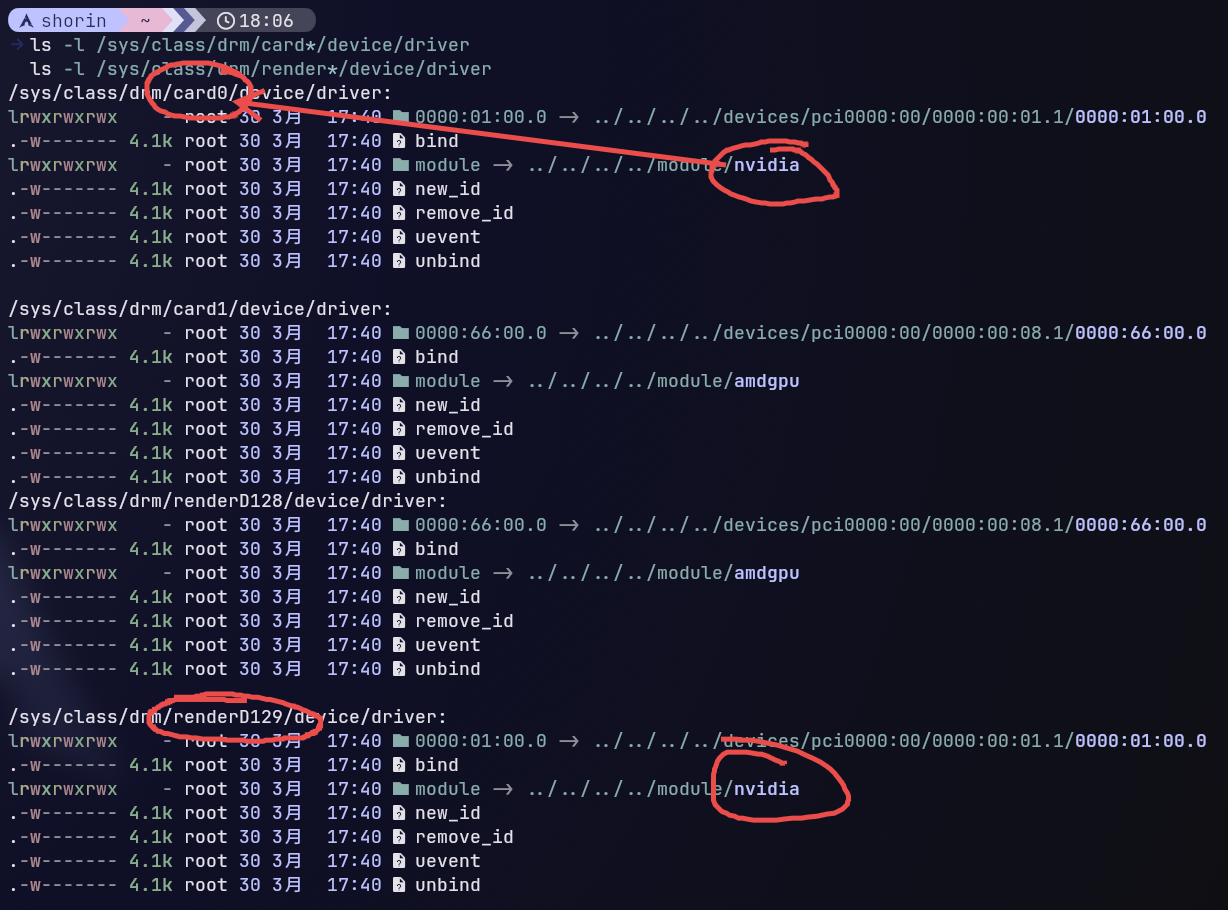
在上面这个例子里可以确定 N 卡是
card0和renderD129。确认 N 卡上的所有进程
用以下命令确认正在使用 N 卡的进程(此处的
card0renderD129应为你实际的 DRM 文件名)。sudo fuser -v /dev/nvidia* sudo fuser -v /dev/dri/card0 sudo fuser -v /dev/dri/renderD129fuser显示正在使用这个文件的进程。-v显示更多信息。在 Niri 配置文件里忽略 N 卡的 DRM
如果你是 Niri,即使以核显运行 Niri,也可能在 N 卡的进程中出现一个 niri,需要编辑配置文件让 Niri 忽略 N 卡。
确认显卡文件的绝对路径
虽然可以直接使用
card0renderD129指定显卡,但是这个东西是动态分配的,重启后可能会变化,我们需要一个不会变的。运行这段命令确认 N 卡的 PCI 路径:
ls -l /dev/dri/by-path//dev/dri/by-path/这是物理硬件路径。示例输出:
ls -l /dev/dri/by-path/
lrwxrwxrwx - root 30 3月  17:09  pci-0000:01:00.0-card -> ../card0
lrwxrwxrwx - root 30 3月  17:09  pci-0000:01:00.0-render -> ../renderD129
lrwxrwxrwx - root 30 3月  17:09  pci-0000:66:00.0-card -> ../card1
lrwxrwxrwx - root 30 3月  17:09  pci-0000:66:00.0-render -> ../renderD128
你可以注意到这些都是指向 DRM 的链接。
pci-0000:01:00.0-card,pci-0000:01:00.0-render这两串对应主板物理插槽的 PCI 地址就是我们需要的东西。加上前面的/dev/dri/by-path/就是显卡的绝对物理硬件路径。编辑 Niri 的配置文件
debug {
    ignore-drm-device "/dev/dri/by-path/pci-0000:01:00.0-card"
    ignore-drm-device "/dev/dri/by-path/pci-0000:01:00.0-render"
}
如果配置 ignore 之后显卡还是出现在了 N 卡进程里,可以尝试加上
render-drm-device指定 Niri 使用的 render。render-drm-device "/dev/dri/by-path/pci-0000:66:00.0-render"重启 Niri
杀死进程(⚠️警告⚠️ 仔细看一下有哪些进程,如果有桌面环境可能需要别的处理)
sudo fuser -k -9 /dev/nvidia*-k关闭正在使用这个文件的进程。-9强制终止。nvidia*星号是一个通配符,代表所有前面带 nvidia 字符的文件。移除 NVIDIA 的所有模块
sudo rmmod nvidia_drm
sudo rmmod nvidia_modeset
sudo rmmod nvidia_uvm
sudo rmmod nvidia
解绑驱动
确认和 N 卡同 IOMMU 组的 PCI 地址
for d in /sys/kernel/iommu_groups/*/devices/*; do
    n=${d#*/iommu_groups/*}; n=${n%%/*}
    printf 'IOMMU Group %s ' "$n"
    lspci -D -nns "${d##*/}"
done
示例输出:
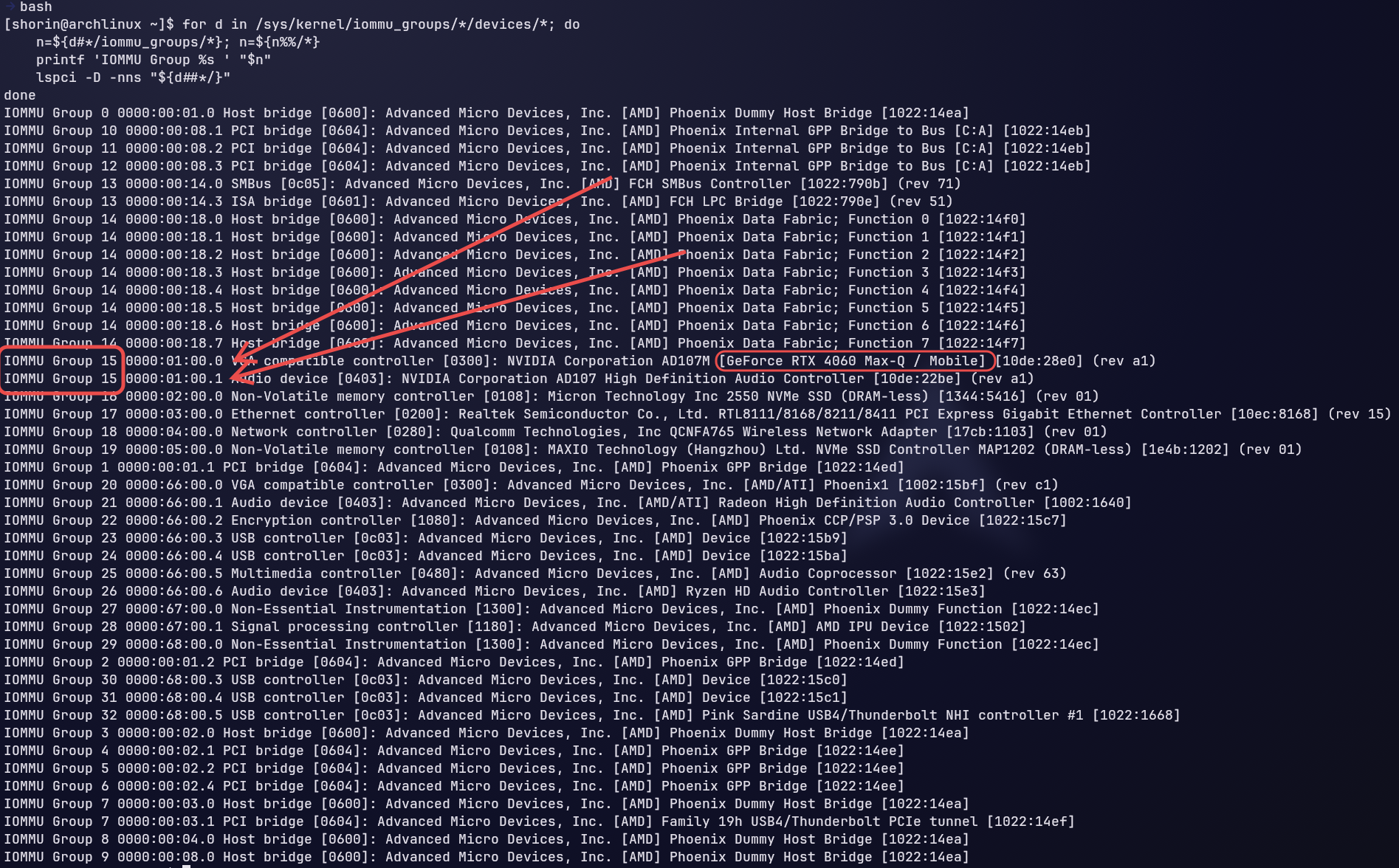 需要记录和显卡在同一个
 IOMMU Groups的设备的这部分0000:01:00.00000:01:00.1。查询驱动
我们未必知道和 N 卡同组的其他东西的驱动是什么,需要查一下:
lspci -Dk-k显示内核驱动信息。-D显示 domain。 示例输出:
Kernel driver in use后面的snd_hda_intelnvidia就是正在使用的驱动。从驱动解绑(此处的
0000:01:00.0部分应为你实际的 PCI 地址,nvidiasnd_hda_intel应为你实际的驱动名)
# 这里也许会报错,因为前面已经 rmmod nvidia 之后可能已经解绑了。 echo "0000:01:00.0" | sudo tee /sys/bus/pci/drivers/nvidia/unbind # 解绑音频模块驱动 echo "0000:01:00.1" | sudo tee /sys/bus/pci/drivers/snd_hda_intel/unbindtee将标准输入复制到文件。使用sudo tee而不是重定向符>是因为重定向符由当前 shell 运行,没有 root 权限处理/sys里的文件。让 VFIO 接管
# 加载 VFIO 模块
sudo modprobe vfio-pci

# 覆盖驱动为 VFIO
echo "vfio-pci" | sudo tee /sys/bus/pci/devices/0000:01:00.0/driver_override
echo "vfio-pci" | sudo tee /sys/bus/pci/devices/0000:01:00.1/driver_override

# 重新扫描设备绑定 VFIO
echo "0000:01:00.0" | sudo tee /sys/bus/pci/drivers_probe
echo "0000:01:00.1" | sudo tee /sys/bus/pci/drivers_probe
此时显卡就应该给 VFIO 了,可以用下面这条命令确认:
lspci -k | grep -A 2 -i nvidia
热切换内存大页
默认的内存大页是 2MB,如果你的内存足够多,可以试试使用 1GB 的大页。
2MB
释放缓存,清理内存碎片
sudo sync
echo 3 | sudo tee /proc/sys/vm/drop_caches
echo 1 | sudo tee /proc/sys/vm/compact_memory
分配内存大页(把 8192 换成你实际需要的大页数量)
sysctl -w vm.nr_hugepages=8192确认是否成功:
cat /proc/sys/vm/nr_hugepages
1GB
释放缓存,清理内存碎片
sync
echo 3 | sudo tee /proc/sys/vm/drop_caches
echo 1 | sudo tee /proc/sys/vm/compact_memory
分配内存大页(把 16 换成你实际需要的大页数量)
echo 16 | sudo tee /sys/kernel/mm/hugepages/hugepages-1048576kB/nr_hugepages确认是否成功:
cat /sys/kernel/mm/hugepages/hugepages-1048576kB/nr_hugepages修改虚拟机 XML
2MB 的时候写的是
<hugepages>,1GB 的话要加上<page size="1048576" unit="KiB"/>。<memoryBacking> <hugepages> <page size="1048576" unit="KiB"/> </hugepages> </memoryBacking>
关闭显卡直通
关闭比开启简单得多。
确认显卡直通虚拟机已经关闭
一定要关,不然可能会卡死。
解绑 VFIO
# 移除驱动覆盖
echo "" | sudo tee /sys/bus/pci/devices/0000:01:00.0/driver_override
echo "" | sudo tee /sys/bus/pci/devices/0000:01:00.1/driver_override

# 解绑 VFIO
echo "0000:01:00.0" | sudo tee /sys/bus/pci/drivers/vfio-pci/unbind
echo "0000:01:00.1" | sudo tee /sys/bus/pci/drivers/vfio-pci/unbind
重新加载 NVIDIA 模块
sudo modprobe nvidia
sudo modprobe nvidia_drm
sudo modprobe nvidia_modeset
sudo modprobe nvidia_uvm
重新检测,激活显卡
echo "0000:01:00.0" | sudo tee /sys/bus/pci/drivers_probe
echo "0000:01:00.1" | sudo tee /sys/bus/pci/drivers_probe
释放内存大页
2MB
sysctl -w vm.nr_hugepages=0确认:
cat /proc/sys/vm/nr_hugepages1GB
echo 0 | sudo tee /sys/kernel/mm/hugepages/hugepages-1048576kB/nr_hugepages确认:
cat /sys/kernel/mm/hugepages/hugepages-1048576kB/nr_hugepages