 SHORiNのARCH
CachyOS 是当下最火热的性能特化的 Arch 衍生发行版,本文介绍安装 CachyOS 的方法和一些必要的配置。
CachyOS 分为掌机版(Handheld Edition)和桌面版(Desktop Edition),本文基于桌面版。
安装 CachyOS
进入 Live 环境之后打开 CachyOS hello 窗口,点击 launch installer 开启安装程序。
语言
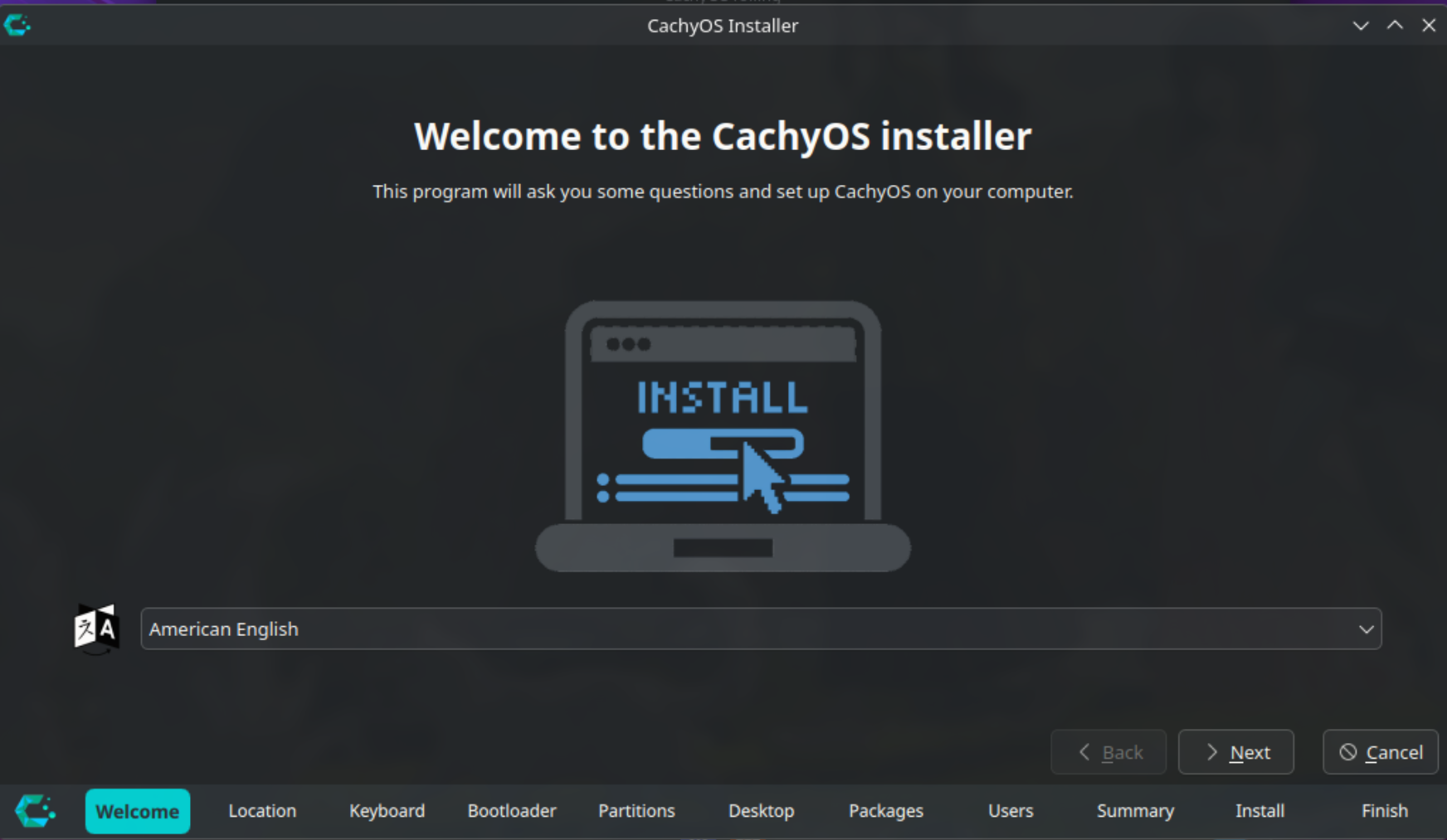
这里设置的是安装程序的显示语言和之后系统的本地化,请选择英文。系统本地化等装完系统进桌面环境之后再设置为中文,否则使用终端和中文输入法会不方便。
时区
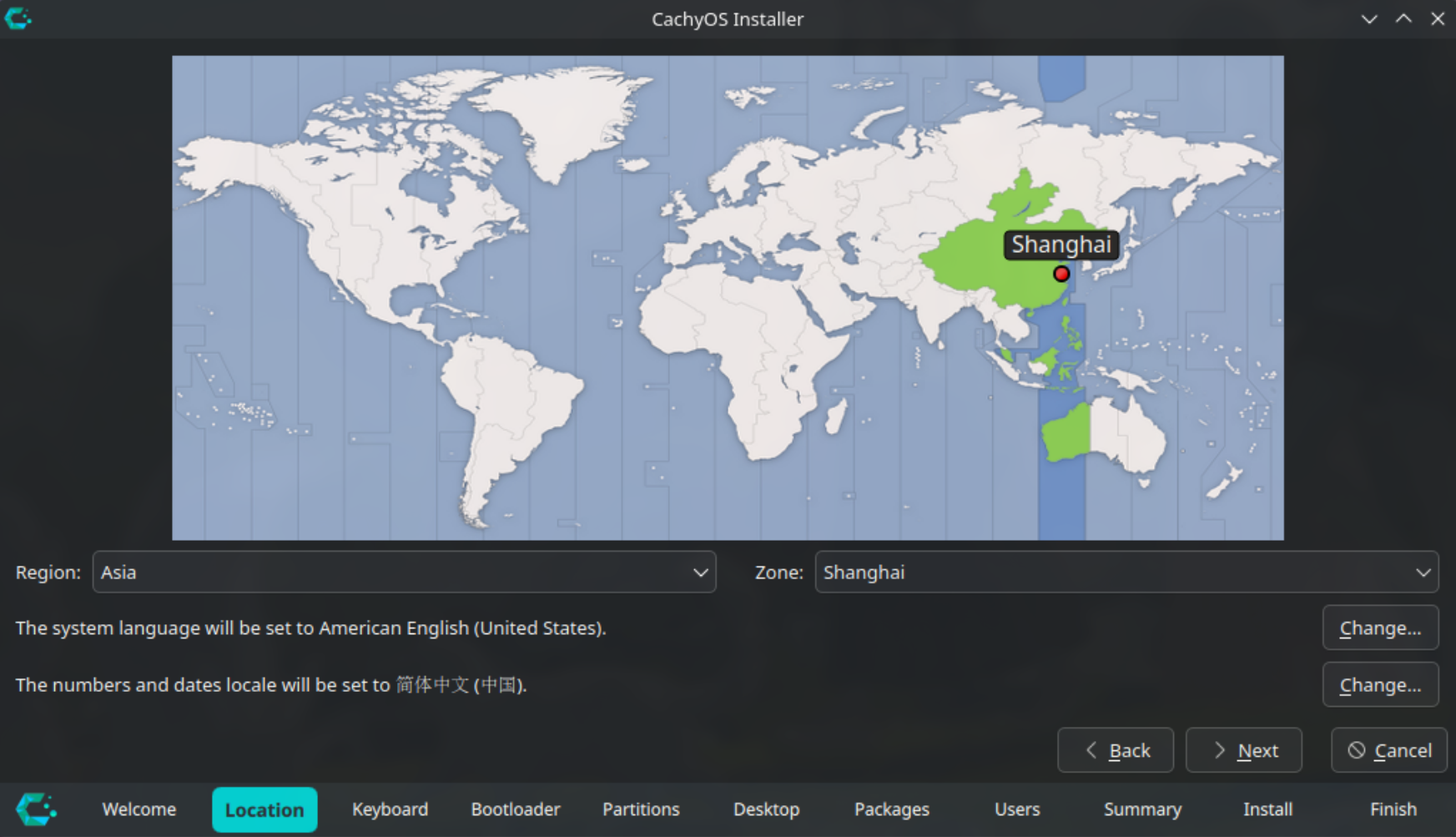
中国对应的时区是 Asia/Shanghai。
键盘布局
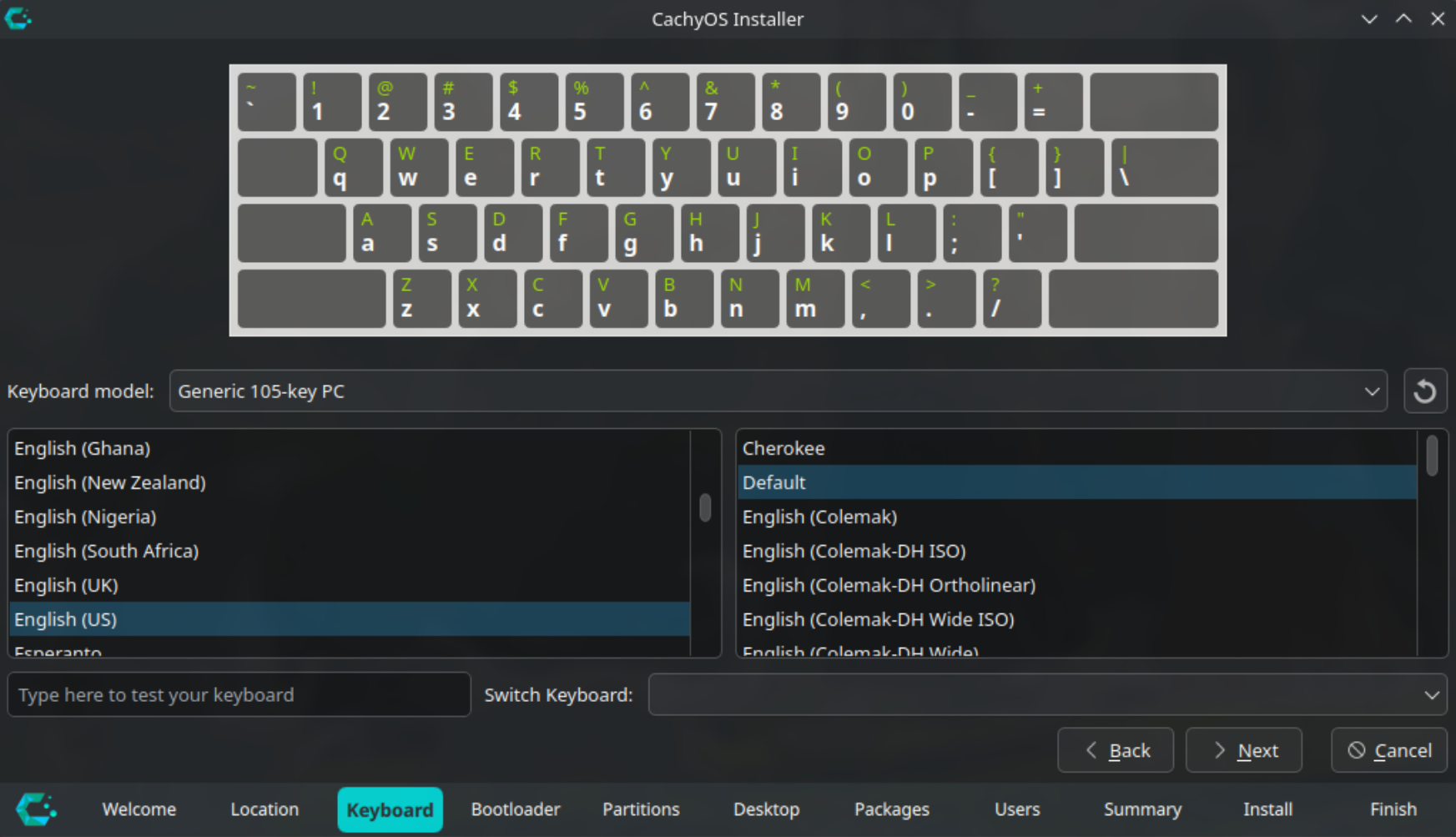
选 US 或者 Chinese 都可以。
Bootloader 引导加载程序
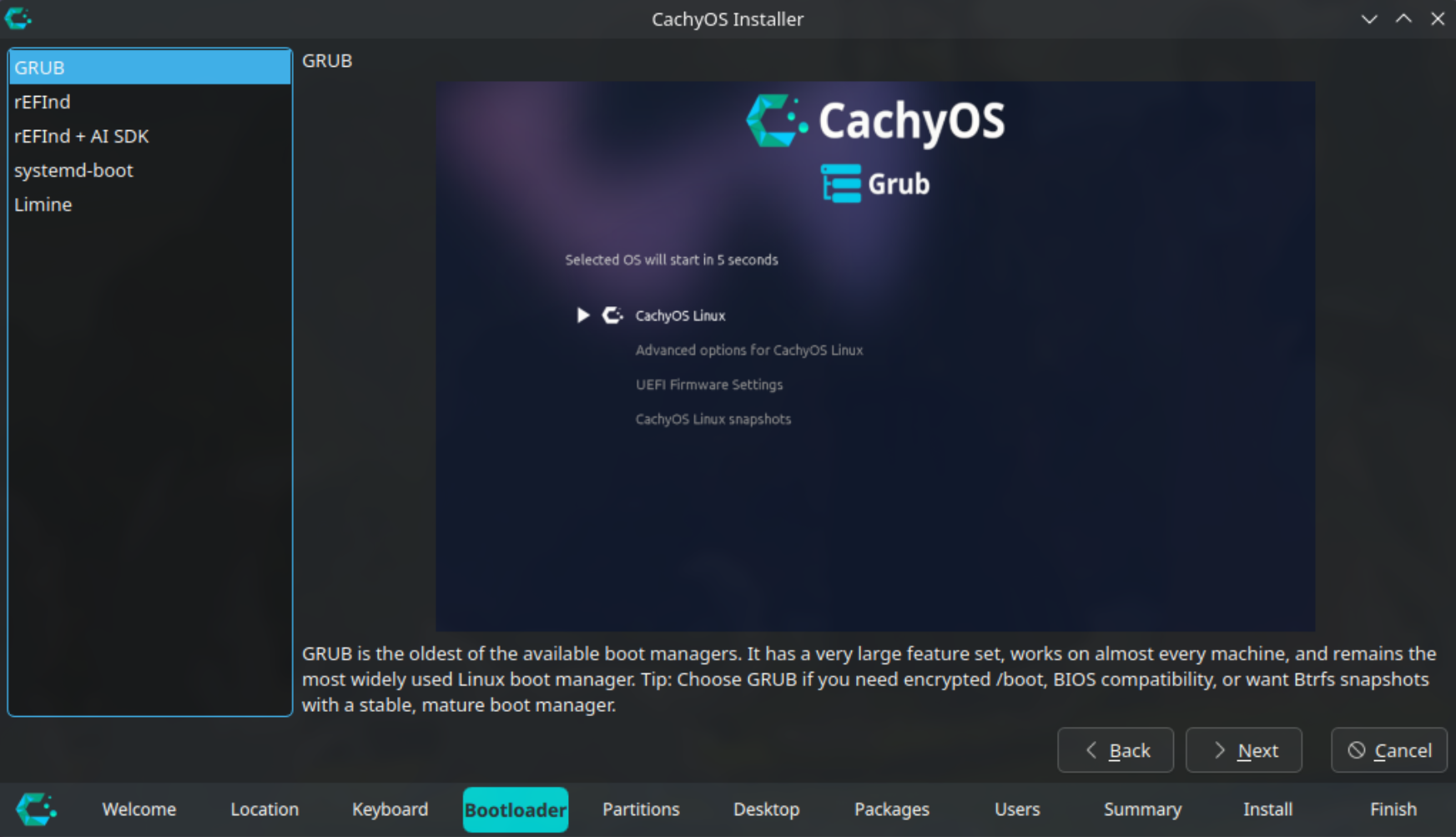
如果你不知道选哪个请选择 GRUB。
分区
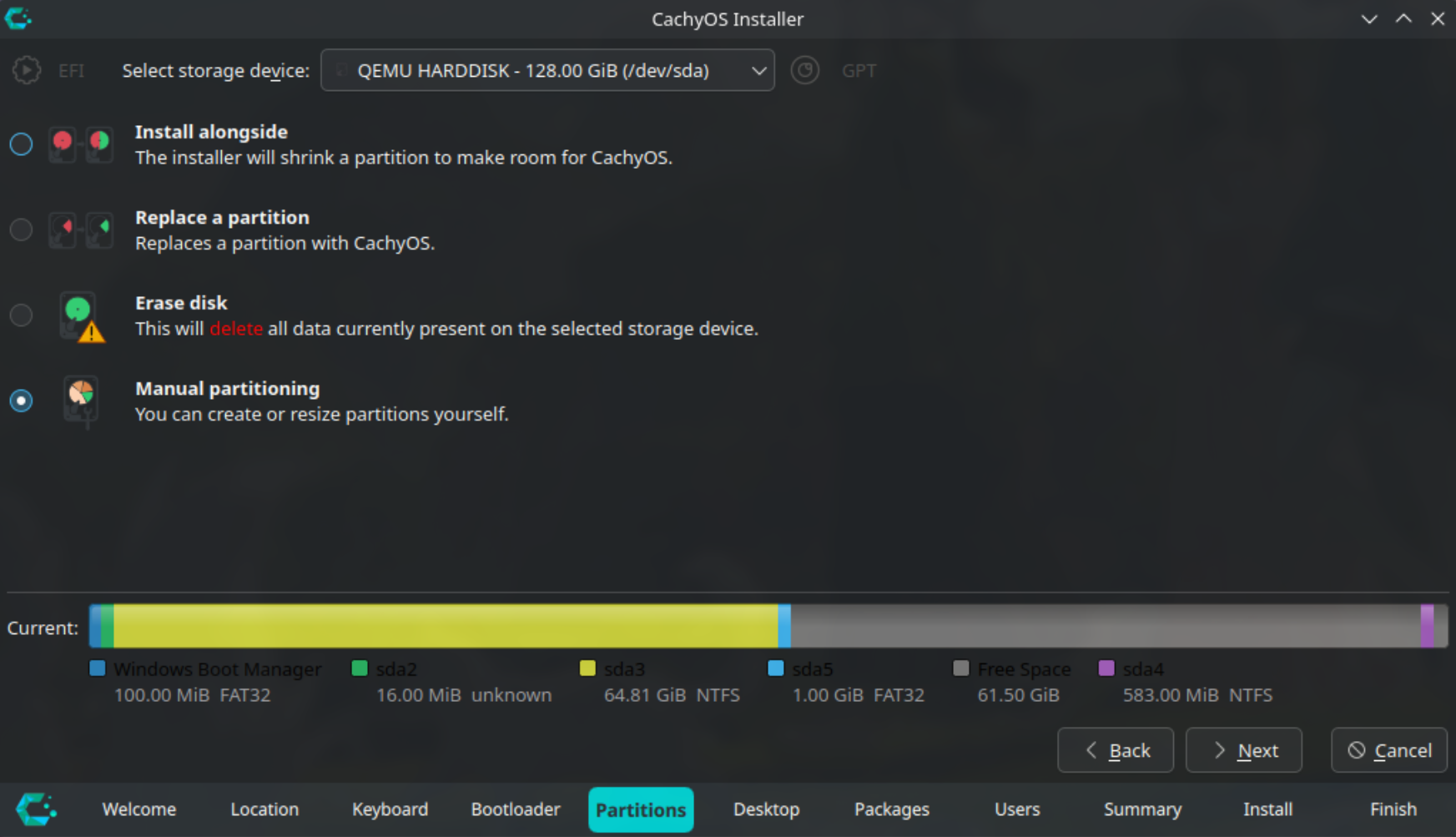
这一步是重点,根据需求选择。
install alongside (并存)
如果你是一个盘装 Win + Cachy 双系统,进 Live 环境前没有事先腾出硬盘空间,且 Win 的 EFI 分区大于 512MB,选择这一项。
replace a partition (替代一个分区)
如果你是一个盘装 Win + Cachy 双系统,进 Live 环境前事先腾出了硬盘空间,且 Win 的 EFI 分区大于 512MB,选择这一项。
erase disk (抹掉磁盘)
如果你使用一整个硬盘安装 Cachy,选择这一项。
manual partitioning(手动分区)
如果以上都不满足,选这一项。
手动分区
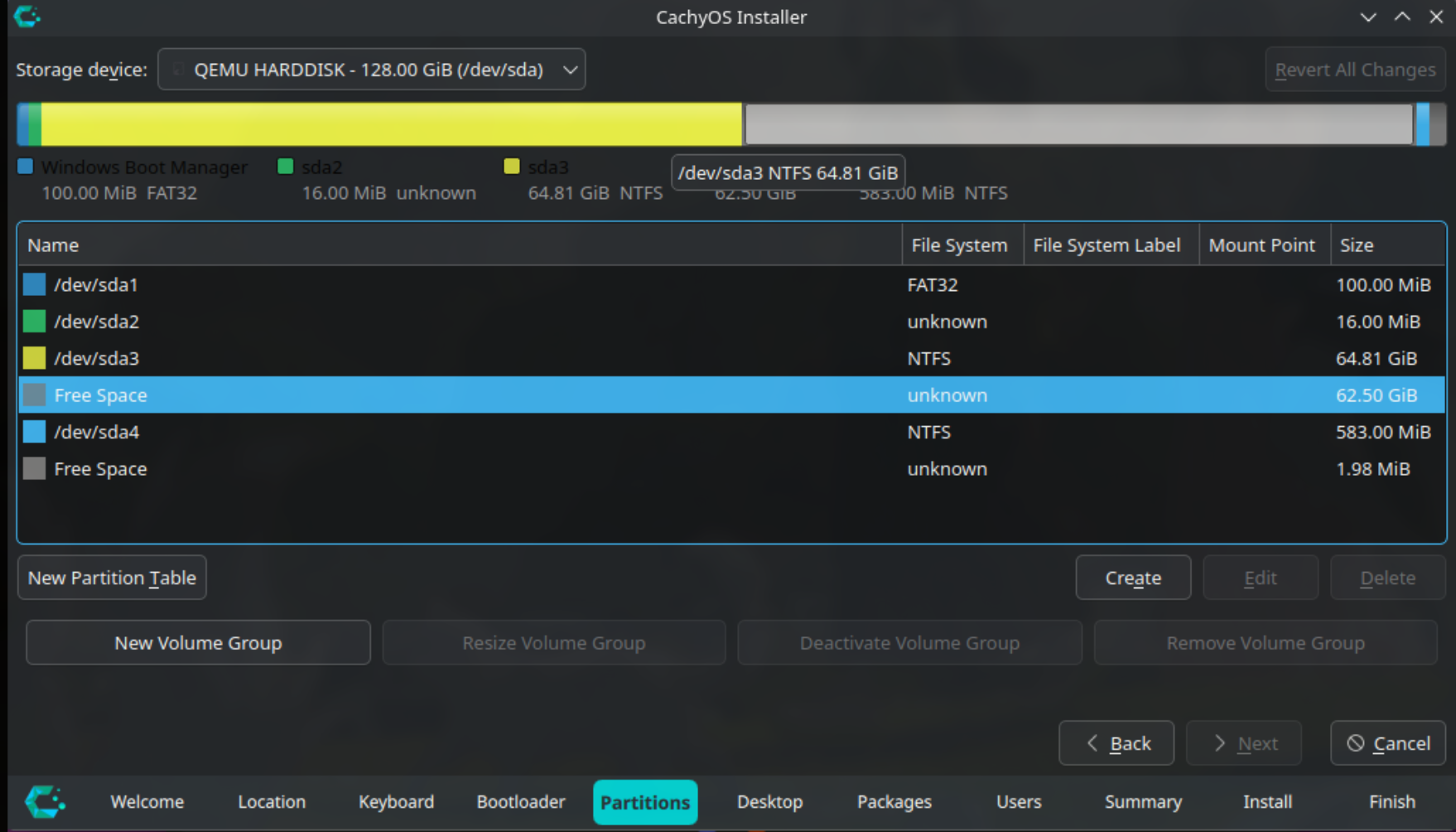
分出两个分区,一个启动分区,一个根分区。
选择空闲空间,点击 create 创建。
新建启动分区
CachyOS 要求启动分区 Size(大小)至少为
512MB,FileSystem(文件系统)为fat32,MountPoint(挂载点)为/boot/efi,Flags(标记)为boot。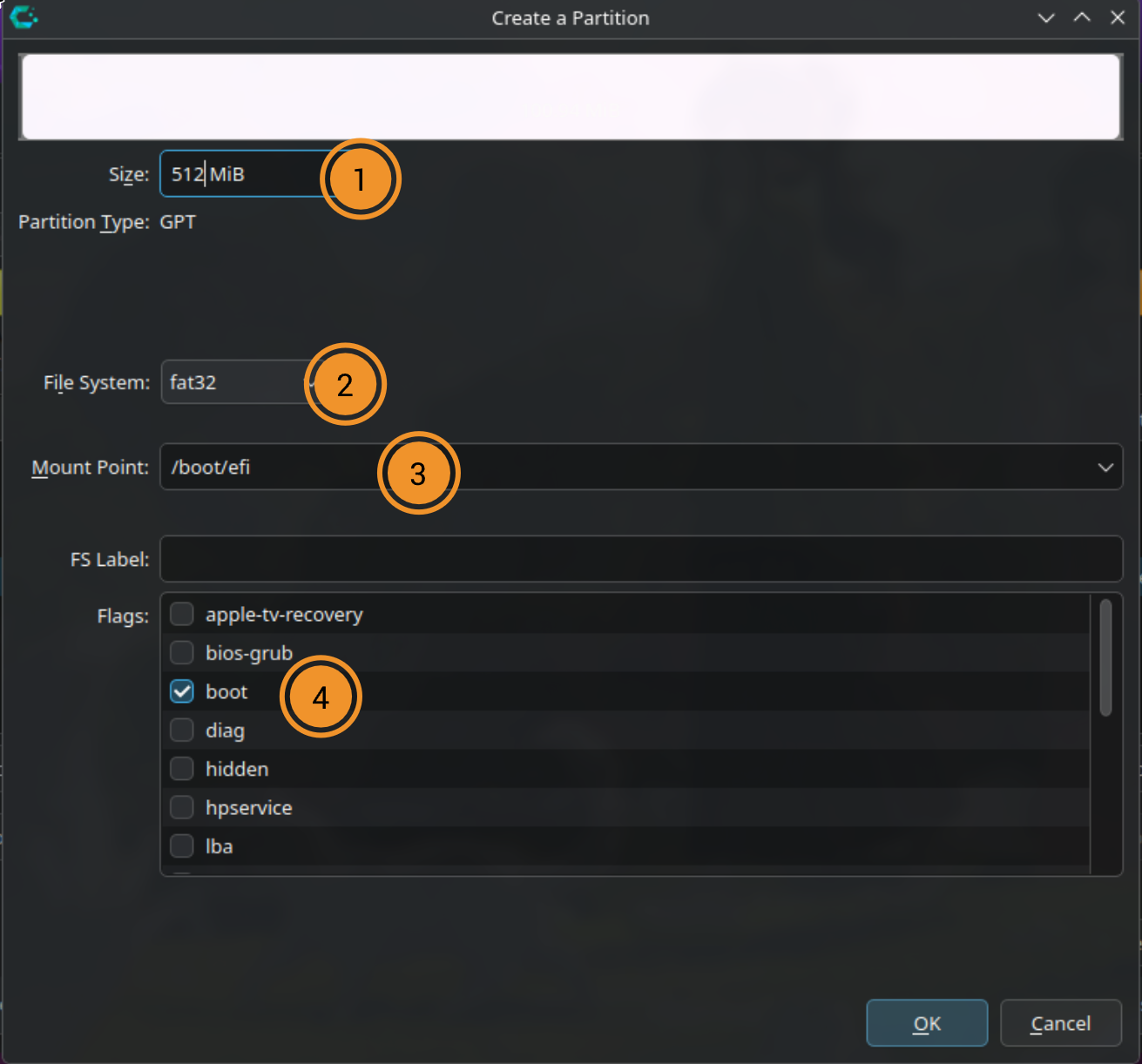
新建根分区
剩下的空闲空间都是根分区,文件系统推荐
btrfs,挂载点为/。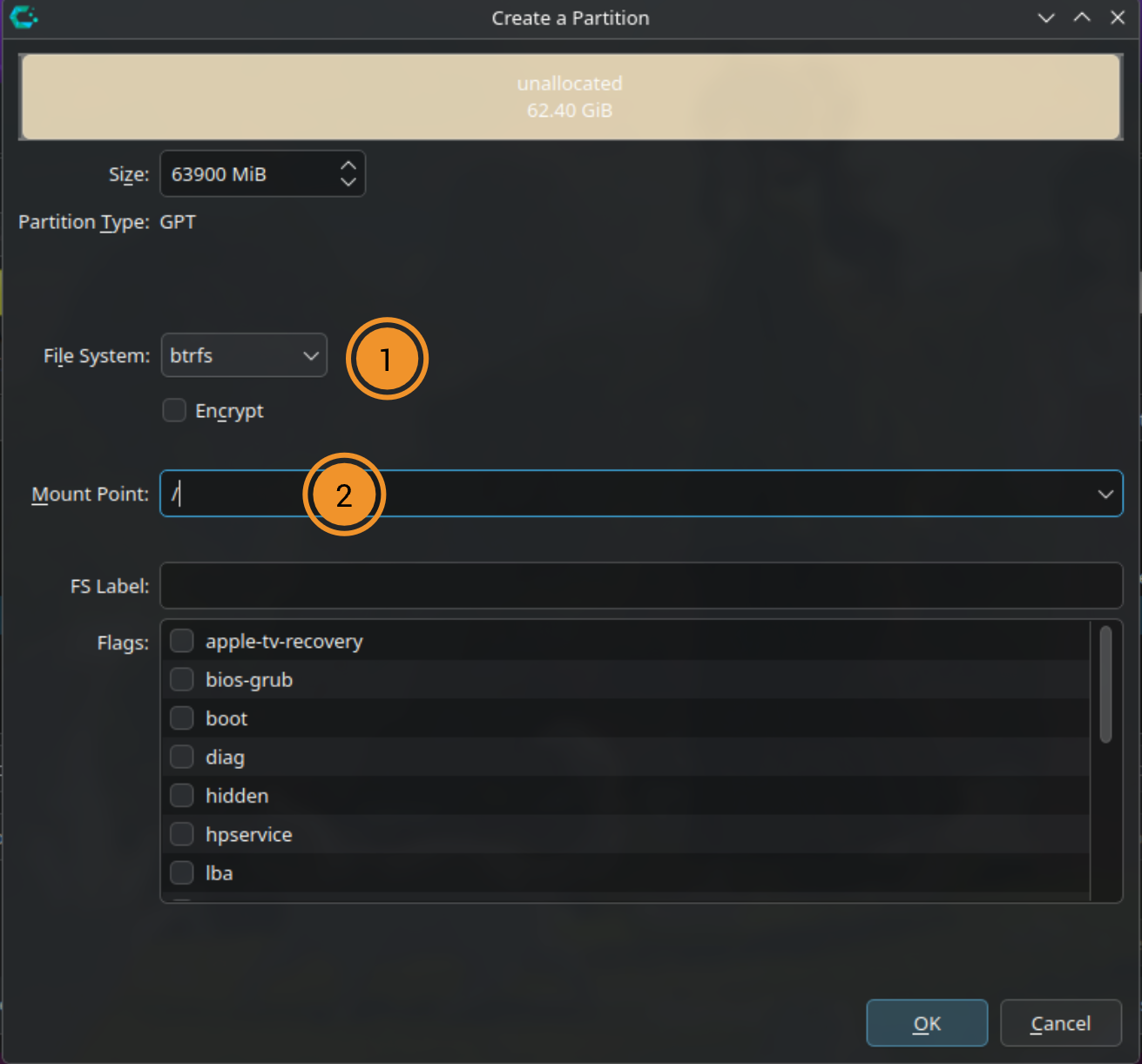
桌面环境
如果没有特殊需求,选择
Plasma Desktop。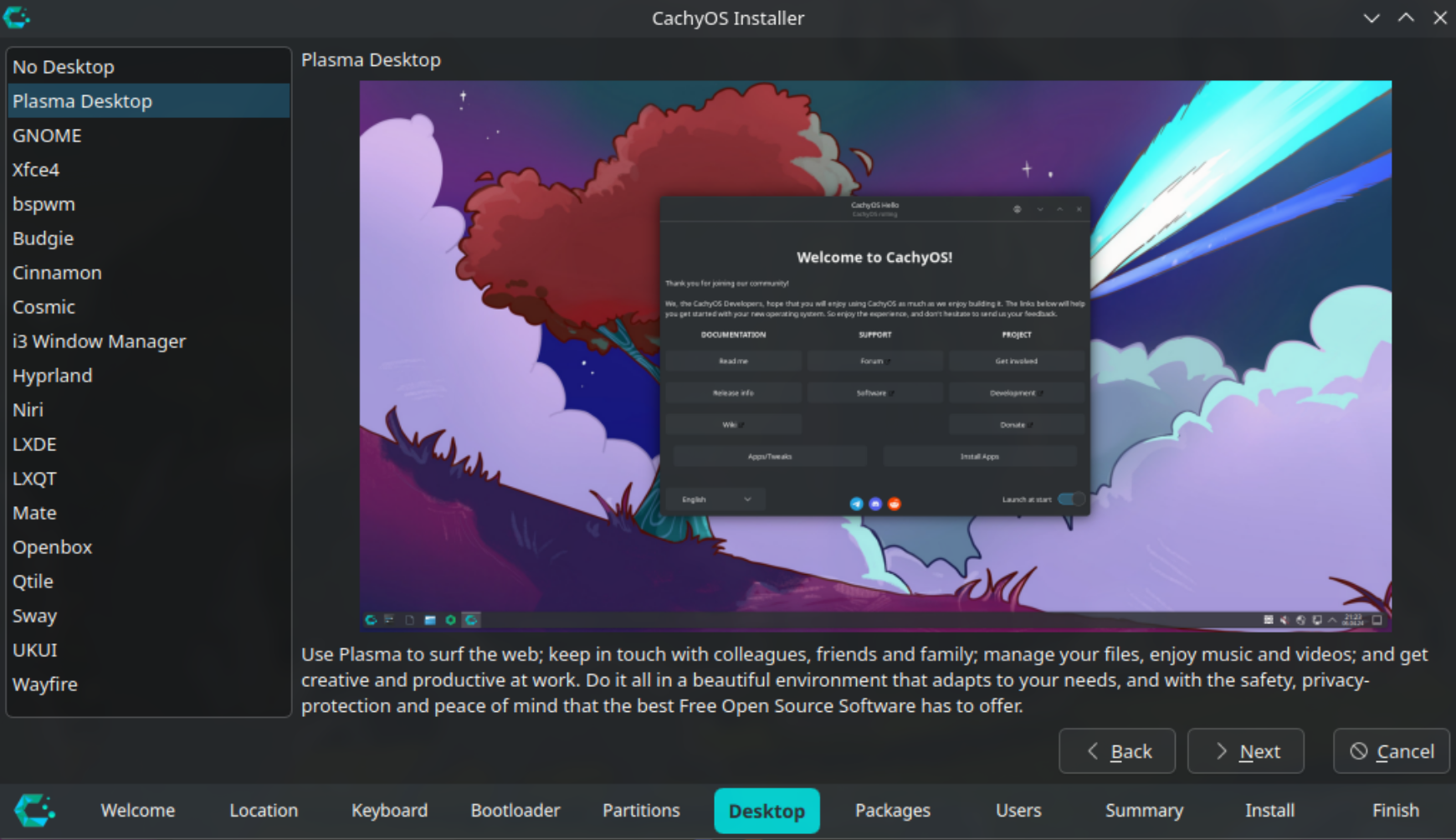
选择要安装的包
没有特殊需求默认即可,需要打印机驱动的勾选带 print 字样的选项。
普通用户
很多软件拒绝在 root 权限运行,普通用户是必须的。
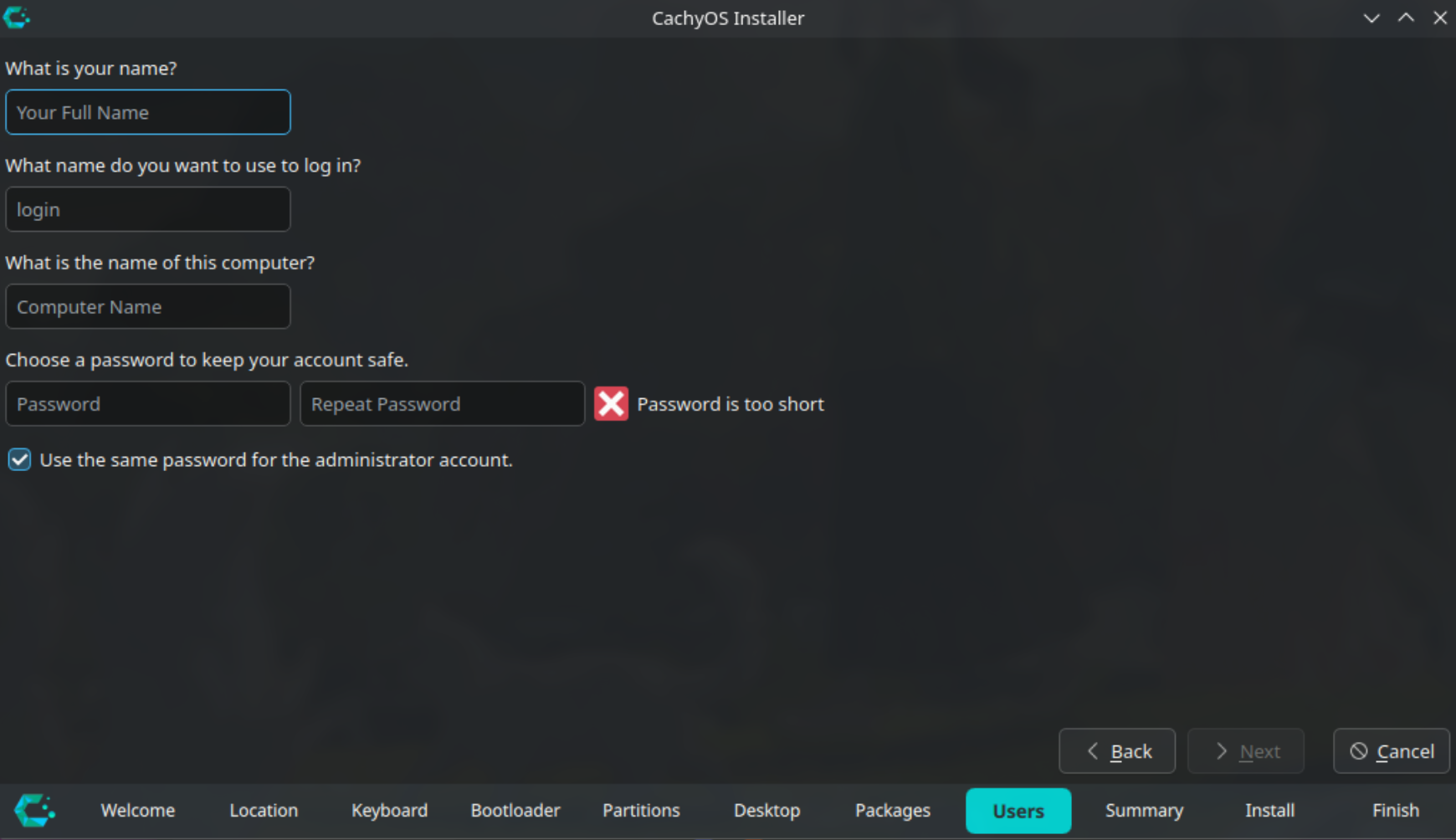
到这一步安装就算是完成了。CachyOS 会自动处理好必要的软件源和驱动,开箱即用。
必要的配置
安装完成后重启进入系统,登入普通账户。有一些必要的基本配置需要完成。
更新系统
在 CachyOS hello 点击 Apps Tweaks,激活 Cachy Update enabled,这是任务栏上的更新模块;然后再点击 System Update 确保系统在最新状态。
双系统引导
允许搜索其他系统
按下
Ctrl+Alt+T打开 Konsole 终端。运行如下命令:kate /etc/default/grub删除倒数第三行开头代表注释的井号:
GRUB_DISABLE_OS_PROBER=false按下
Ctrl+S保存,输入密码。生成 grub.cfg
接着在终端运行:
sudo grub-mkconfig -o /boot/grub/grub.cfg
更改系统语言为中文
左下角打开系统设置,在 Region & Language 里把语言改成简体中文,点击右下角 Apply 应用,重启之后系统语言就变成中文了。
安装中文输入法
安装必要的包
sudo pacman -S fcitx5-im fcitx5-chinese-addons

# fcitx5-im 是基础包
# fcitx5-chinese-addons 包含了绝大多数中文输入方案
系统设置
在
输入和输出 --> 键盘 --> 虚拟键盘里激活Fcitx5 Wayland 启动器,右下角应用,此时应该就可以使用输入法了,默认切换快捷键是Ctrl+空格。再编辑环境变量让 XWayland 应用也能使用输入法:
mkdir ~/.config/environment.d/ kate ~/.config/environment.d/ime.confXMODIFIERS=@im=fcitx注销重新登录
在开始菜单点击
会话 --> 注销,重新登录即可。
更多输入法信息看:
快照
快照代表着存档和回档,这是 btrfs 的一大主要功能。CachyOS 预装了 snapper 和 btrfs-assistant。具体的使用方法看:ShorinWiki_快照和系统维护
软件安装
至此,一个功能可供日常使用的 CachyOS 环境搭建完成。
网络问题
如果你遇到了网络问题,可以看:网络代理