 SHORiNのARCH
- 快捷键
- 壁纸和模糊
- 输入法
- 剪贴板
- 任务栏
- 锁屏
- 截图和录屏
- Alt+Tab 跳转窗口
- 终端仿真器和 Shell
- 文档管理器
- 显示管理器(登录界面)
- 常用命令
niri-shorin-fork-git
快捷键
对窗口管理器来说,称手的快捷键至关重要。你可以学习我的快捷键,或者设计自己的。
Super+Shift+/ 打开按键教程,基于 fzf,可以模糊搜索。
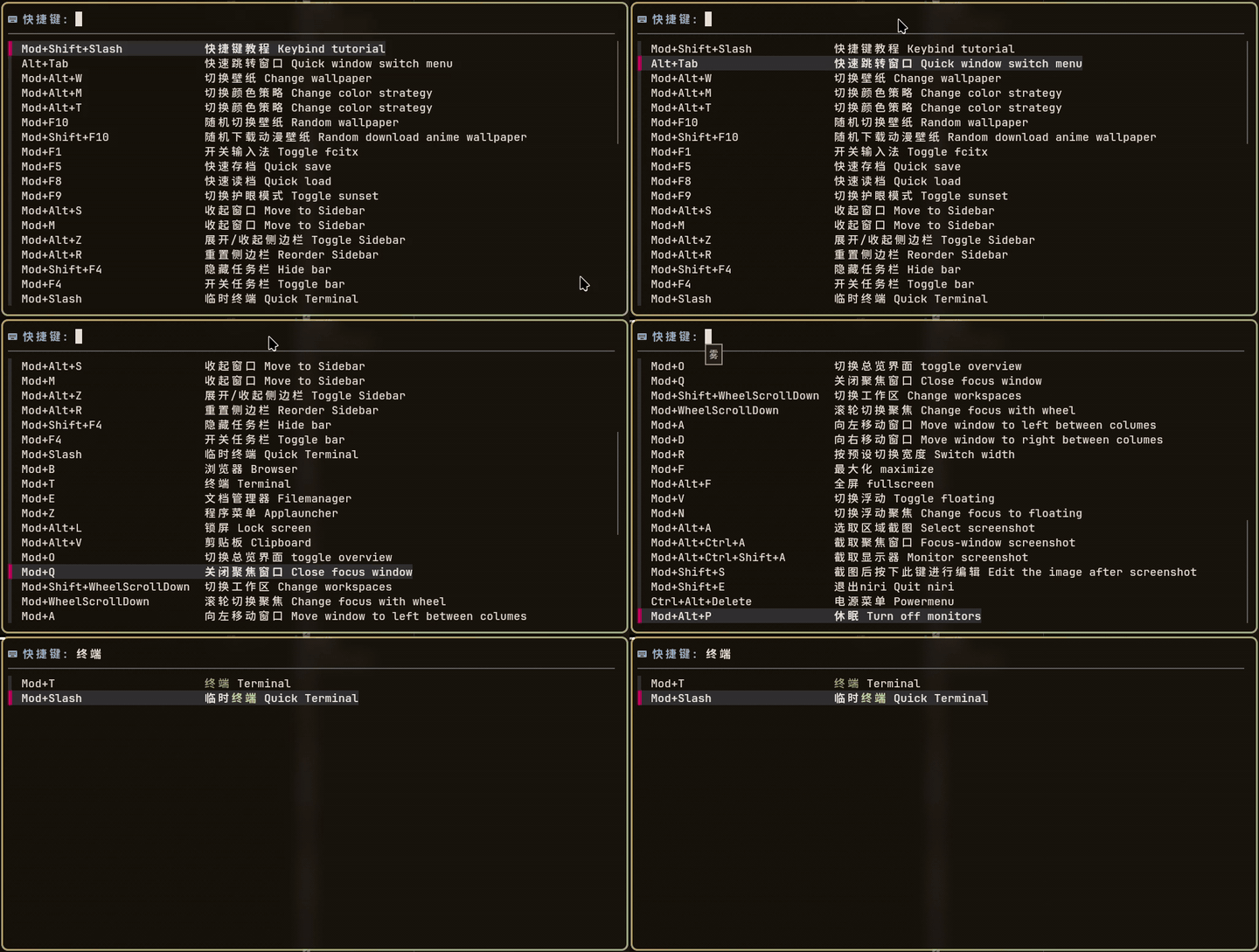
所有快捷键可以在 .config/niri/binds.kdl 查看,有详细的中文注释。
最常用的:
| 快捷键 | 功能 |
|---|---|
| super+Z | 软件启动器 |
| super+Q | 关闭窗口 |
| super+T | 终端 |
| super+G/O | overview概览 |
| super+H/L | 向左右切换聚焦 |
| super+u/i | 切换工作区 |
快捷键看着多,但是都有迹可循。桌面快捷键大部分以 Mod 键,也就是 Win 键 开头,配合三套上下左右。
- 方向键
- vimkey(hjkl对应左下上右)
- 游戏方向键(wasd)
加上 Ctrl 就是和窗口相关,通常是移动窗口;加上 Shift 就是切换功能或者和显示器相关;加上 Alt 通常和软件相关。如果是 Mod+F1~12 就是特殊功能。
壁纸和模糊
壁纸功能的核心是 waypaper 和 awww。壁纸默认存放路径为 ~/Pictures/Wallpapers。
壁纸切换
Super+Alt+W或者右键点击任务栏上的取色器模块打开 waypaper 切换壁纸。waypaper 的配置文件在~/.config/waypaper/。waypaper 里按下 Z 键可以切换简洁模式(简洁模式默认开启)。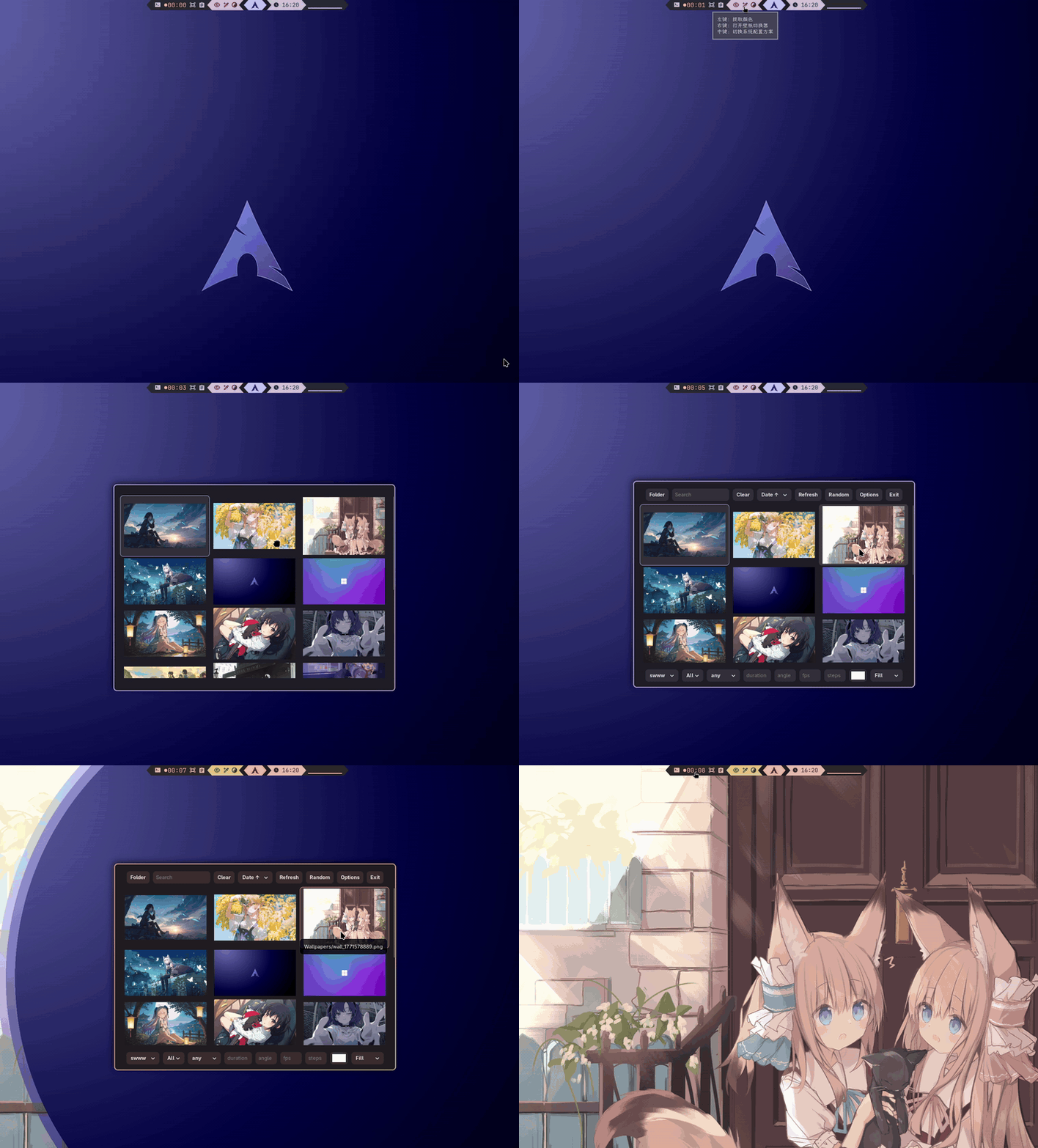
还可以使用
Mod+F10快捷键随机切换壁纸。随机下载动漫壁纸并切换
使用
Mod+Shift+F10可以随机从网上下载动漫壁纸并切换。随机下载的壁纸会保存到壁纸目录下的api-random-download目录。此功能的脚本在
~/.config/scripts/random-anime-wallpaper.sh。脚本开头的KEEP_COUNT=40设置了最多保存多少张壁纸,默认是 40。超过后会自动按照时间顺序删除,所以如果你随机到了喜欢的壁纸记得从api-random-download目录取出来。桌面自动模糊脚本(已经弃用)
通过脚本在聚焦时自动切换壁纸为当前壁纸的模糊版本。第一次打开 Niri 会通过 ImageMagick 生成模糊壁纸,CPU 会起飞一会。Niri 已支持窗口模糊,故弃用。如果你不想用测试分支的 Niri,一定要用这个的话可以编辑
~/.config/niri/config.kdl取消下图中 spawn... 那行开头代表注释的//:
脚本路径:
~/.config/scripts/niri_auto_blur_bg.sh缓存文件路径:
~/.cache/blur-wallpapers/overview概览背景壁纸
切换壁纸时通过 waypaper 配置文件中的
post_command功能自动运行~/.config/scripts/niri_set_overview_blur_dark_bg.sh脚本设置 overview 背景为当前壁纸的暗色模糊版本。缓存文件位置:
~/.cache/blur-wallpapers/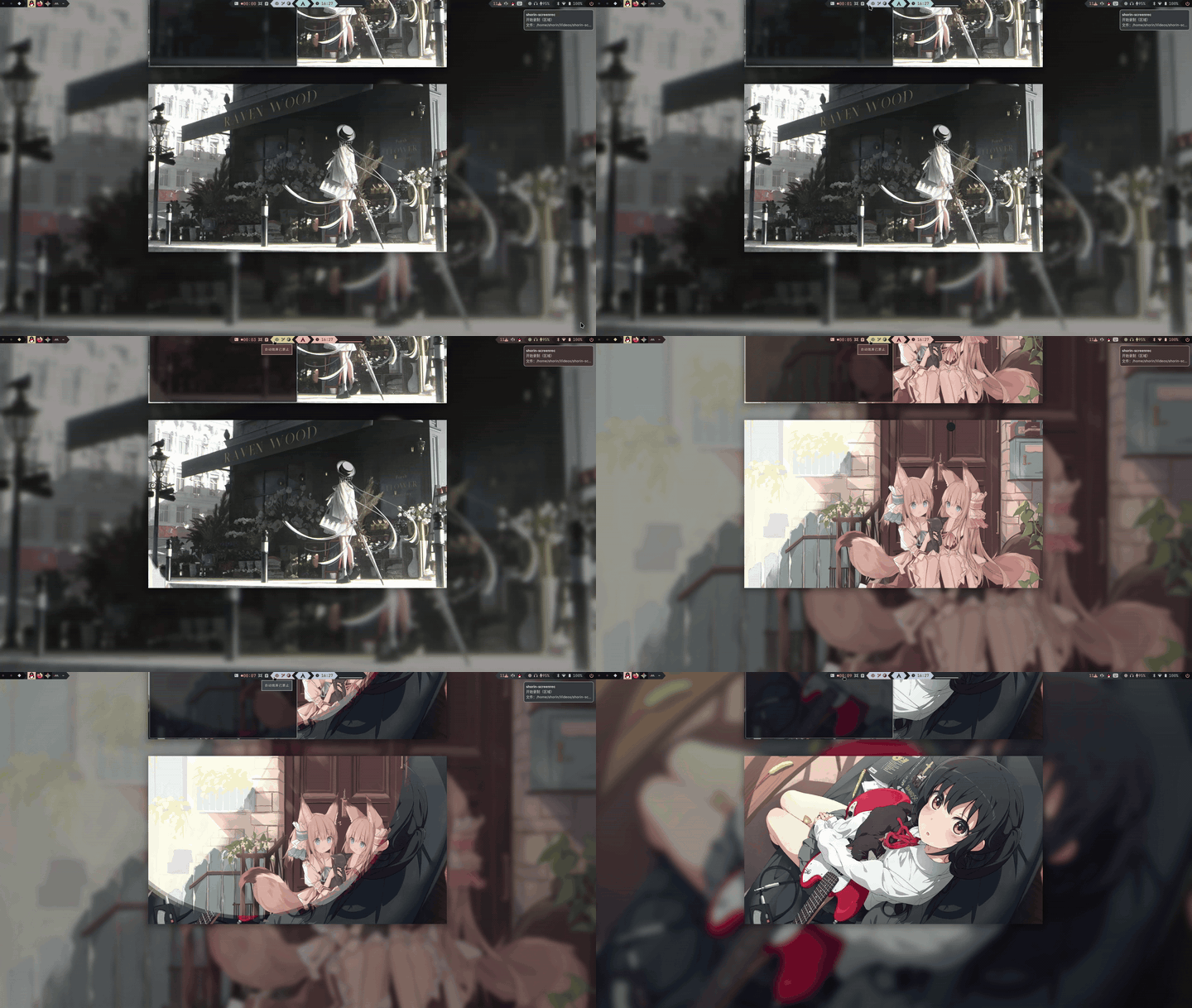
主题颜色切换
更换壁纸时调用
.config/scripts/matugen-update.sh生成主题。使用 Matugen 提取壁纸主要色生成所有需要的主题颜色。Matugen 的配置文件在~/.config/matugen/,模板在~/.config/matugen/templates/,你可以自行添加或修改模板。更换颜色模式
中间任务栏上的取色器模块或者快捷键
Super+Alt+T/M可以打开 Matugen 配置菜单。可以切换浅色、暗色和各种不同的颜色生成方案。自 Matugen 4.0 开始增加了随机主色和固定第一主色两个模式。固定第一主色模式使用matugen --source-color-index 0强制使用第一主色。随机主色模式会在 Matugen 提供的多个主色之间轮换。这个配置菜单脚本的路径在~/.config/scripts/matugen-select-type.sh。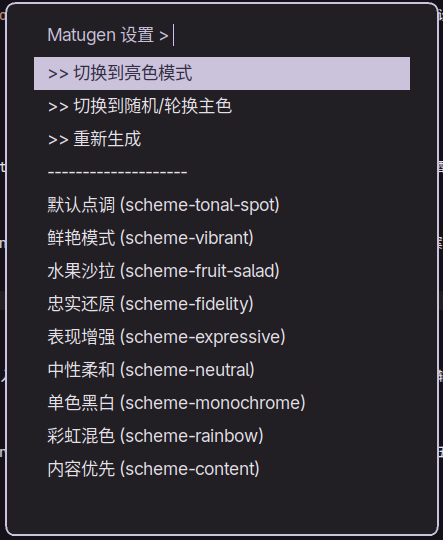
输入法
输入法使用 Fcitx5 + RIME,默认输入方案是雾凇拼音,接入了万象语法模型和 rime-llm-translator,Super+空格 切换输入法。第一次启动输入法可能会卡死,用 Mod+F1 可以开关输入法进程。
输入法配置
切换到 RIME 输入法引擎后按下
F4可以打开 RIME 输入法菜单,如果你的 Shorin-Niri 是包括常用软件的完整安装的话里面会包含主流的五笔86、明月拼音、小鹤双拼和注音输入方案。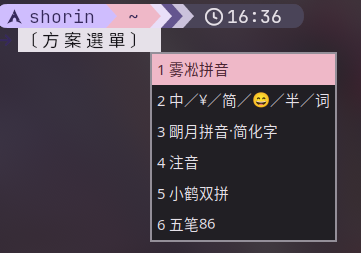
配置 Fcitx5 可以使用
fcitx5-configtool,程序菜单中叫Fcitx5 配置。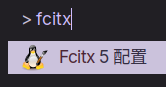
rime-llm-translator给 RIME 输入法接入大模型进行云拼音联想,支持 TUI 图形化配置。输入时按下
vv使用此功能。运行rime-llm-config可以打开 TUI 进行配置。
更多输入法信息看 ShorinWiki_中文输入法。
剪贴板
剪贴板使用自制的 cliphist-tui TUI 剪贴板,后端是 wl-clipboard 和 cliphist。Mod+Alt+V 打开剪贴板。
任务栏
任务栏是 Waybar。我制作了两个预设,Super+F2 是顶部 Waybar,灵感来自 mechabar。Super+F3 是底部 Waybar,仿照 Win11 的任务栏布局。还可以用 Super+F4 关闭任务栏,Super+Shift+F4 隐藏任务栏。
顶部 Waybar 的配置文件在 ~/.config/waybar/,底部 Waybar 的配置文件在 ~/.config/waybar-niri-Win11Like/。编辑 config.jsonc 可以设置模块的开关、任务栏在哪些显示器上显示等内容。modules.jsonc 里是具体的模块功能。style.css 设置了 Waybar 的外观样式。colors.css 是由 Matugen 根据模板生成的颜色文件。
鼠标悬停在每个模块上可以显示模块的作用。
任务栏模块功能介绍(从左到右)
工作区切换模块 对应
config.jsonc里的niri/workspaces左键可以切换工作区,因为 Niri 的工作区是动态增删的,所以使用图标区分而不是数字。

应用模块
cffi/niri-taskbar用于显示已经开启的应用,此功能由第三方的
waybar-niri-taskbar提供。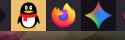
应用title名称模块
niri/window用于显示当前聚焦窗口的 title 名称,这个名称可以在设置窗口规则时使用。

常用命令模块
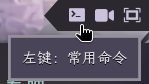
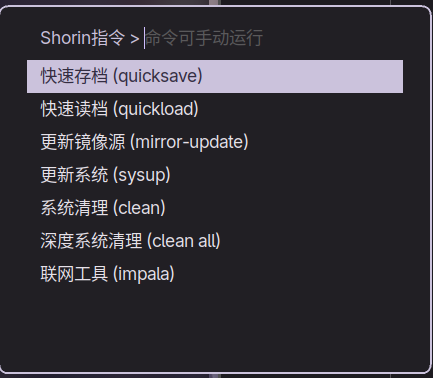
custom/actions包含了大部分常用命令。
录屏模块
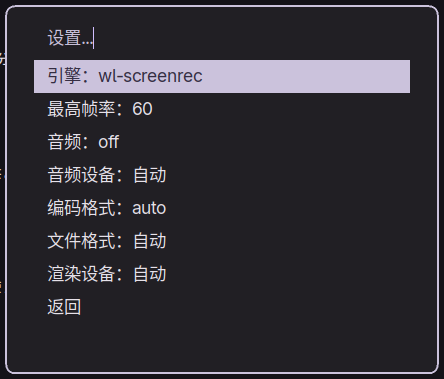
custom/wfrec支持 wl-screenrec 后端和 wf-recorder 后端的方便录屏模块,尤其录制 GIF 的功能相当好用,支持基本录制设置。简单录屏一般用这个,复杂的工程会用 OBS Studio。
此脚本由
shorin-contrib-gitAUR 包提供,运行shorin screenrec命令开启。录制文件存放于~/Videos/shorin-screenrec/。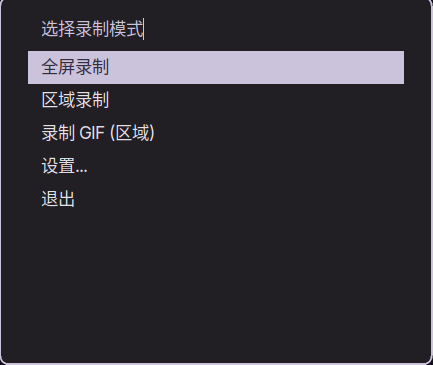
截图模块
custom/screenshot截图保存目录:
~/Pictures/Screenshots/左键使用
grim和slurp简单截图,仅进入剪贴板。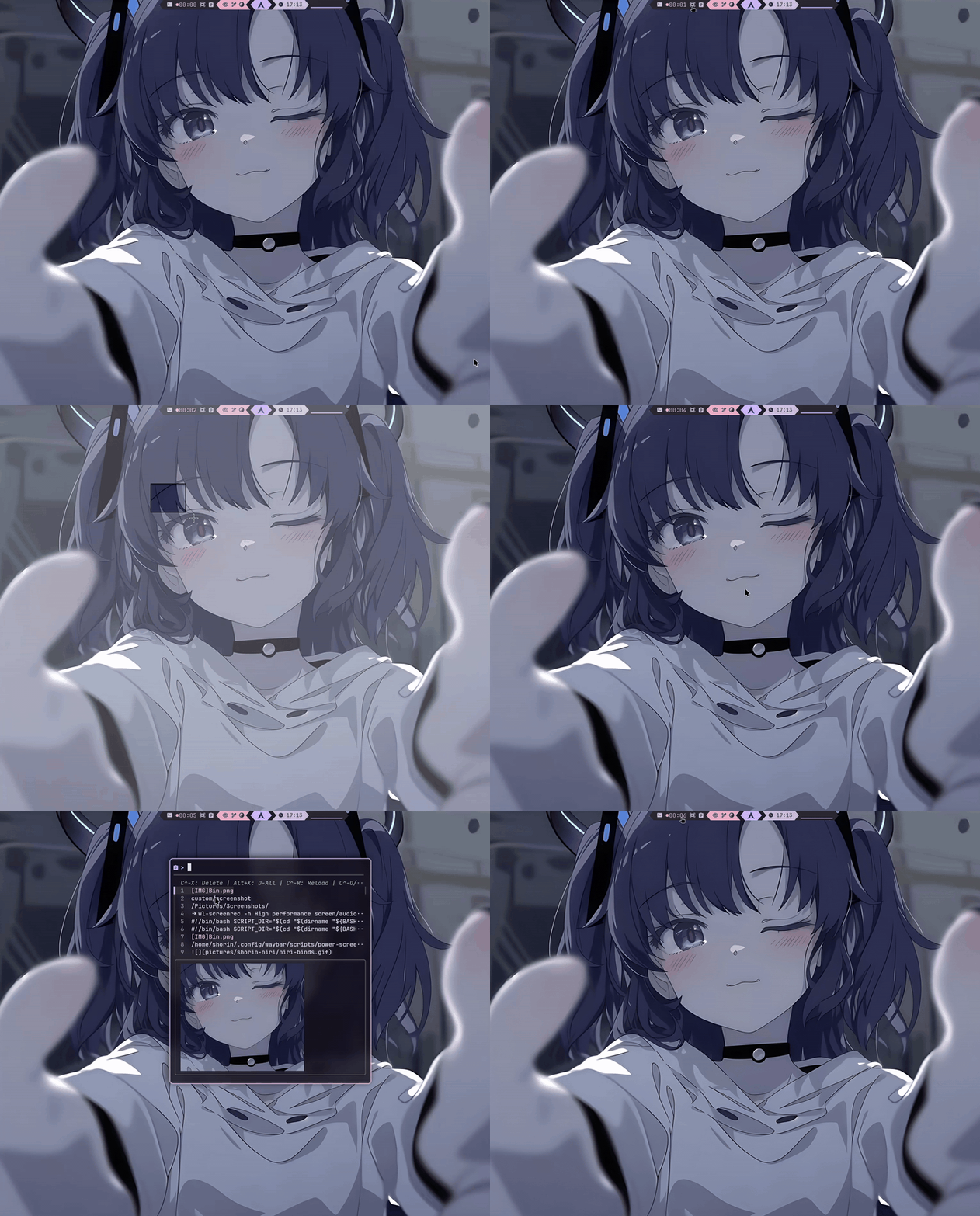
右键打开截图菜单(
~/.config/waybar/scripts/power-screenshot.sh),支持一系列设置。可以从 Niri 和grim两种后端之间切换,还可以设置是否编辑,编辑使用satty或者swappy(新版本 Shorin-Niri 已经移除了swappy,要使用的话得自己装)。
中键可以长截图,详情看:SHORiN-KiWATA/wl-longshot
剪贴板模块
custom/clipboard左键可以打开剪贴板。
idle模块
idle_inhibitor眼睛图标是激活,眼睛被划了一道线是禁用。如果使用了类似 swayidle 或者 hypridle 的程序,激活这个模块可以禁止熄屏。
取色器模块
custom/colorpicker左键可以提取颜色复制到剪贴板。右键可以打开 waypaper 切换壁纸。中键可以打开 Matugen 配置菜单。
性能模式模块
power-profiles-daemon后端是
power-profiles-daemon。左键可以在省电(叶子)、平衡(太极)和性能(闪电)三种性能模式之间切换。启动器模块
custom/applauncher用于显示 Logo。左键可以打开 fuzzel 程序启动器,右键可以打开终端。
时间模块
clock悬浮可以显示日期。左键打开
gnome-clocks。右键打开gnome-calendar。音频可视化模块
custom/cava此音频可视化模块脚本位于
~/.config/waybar/scripts/cava.sh。后端使用 cava。更新模块
custom/updates~/.config/waybar/scripts/check-updates.sh,显示待更新的 pacman 和 AUR 软件。左键可以调用shorin sysup更新系统,右键可以调用shorin checkallupdates显示所有待更新的项目。
后台应用模块
tray亮度模块
group/ddcutil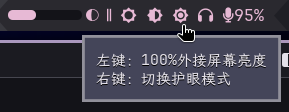
这是一个合集模块。月亮是笔记本内屏亮度调节,三个太阳是使用 ddcutil 调节外接屏幕亮度,没有做成滑块是因为会导致笔记本内屏卡死。如果切换外屏亮度的功能没有生效可以确认
modules.jsonc里此模块的显示器是否正确指定。右键大太阳还可以开关护眼模式(晚上的时候才有护眼效果)。护眼模式的设置在
~/.local/bin/toggle-wlsunset,可以设置地理位置和色温。隐私模块
privacy
如果有软件正在使用桌面门户进行屏幕分享,这个模块才会出现。
音频模块
group/audio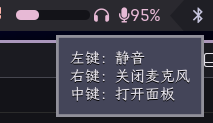
这是个合集模块。通过滑块调整系统音量,滚轮调整麦克风音量。左键静音,右键关闭麦克风。中键打开
pavucontrol面板。蓝牙模块
bluetooth左键可以打开连接蓝牙的 TUI(
bluetui),右键禁用/启用蓝牙设备。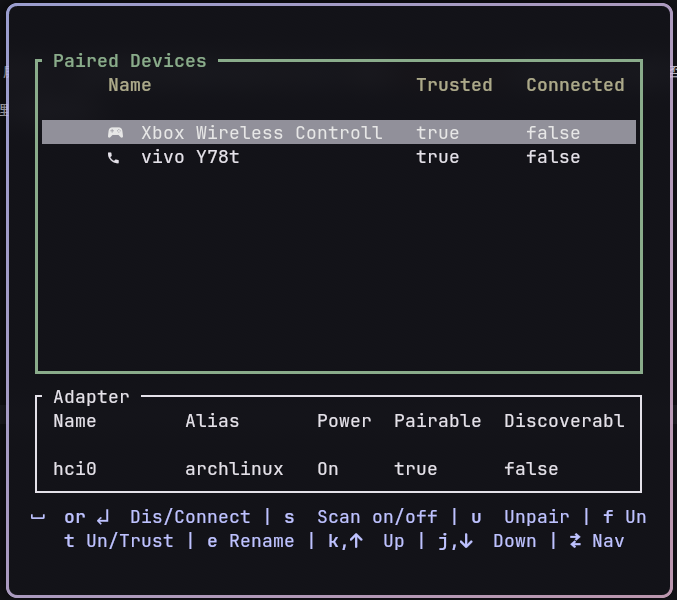
S 键搜索,回车连接网络模块
network左键可以打开
impala连接 Wi-Fi,右键可以打开nm-connection-editor进行高级网络配置。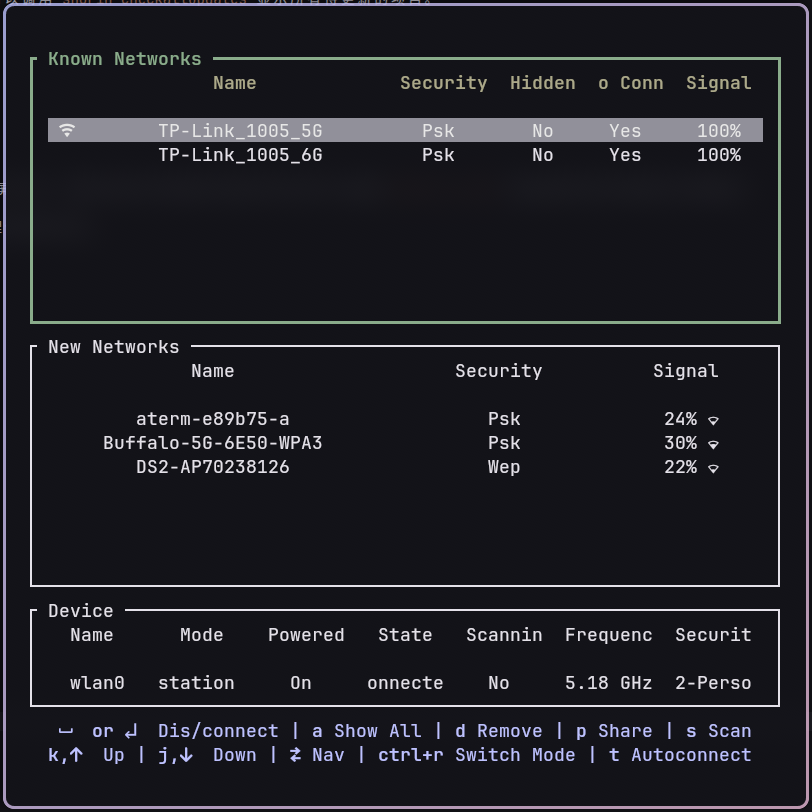
S 键扫描网络。Tab 键切换板块。回车连接。如果 impala 无法正常使用可以运行
nmtui命令打开 nmtui 进行联网。
锁屏
锁屏使用 hyprlock,配置文件存放在 ~/.config/niri/hyprlock.conf,放在 Niri 的目录下是为了避免和 Hyprland 共存时产生配置文件冲突。
Mod+Alt+L 锁屏。
我移除了类似 swayidle 之类自动锁屏熄屏休眠的程序,如果你想暂时离开或者节省电量,可以使用 Super+Alt+P,会自动关闭屏幕并锁屏和休眠。
截图和录屏
截图使用 Niri 自带的截图。编辑截图使用 satty。编辑截图功能的使用方式是截图后再按下编辑截图快捷键(默认是 Mod+Shift+S)读取剪贴板中刚刚截的那张图进行编辑。
Satty 的配置文件在 ~/.config/satty/。截图保存位置可以通过 Niri 配置文件 ~/.config/niri/config.kdl 中的 screenshot-path 设置,默认在 ~/Pictures/Screenshots/Niri-screenshots/。
录屏使用任务栏的录屏模块和 OBS Studio。Niri 的录屏需要 xdg-desktop-portal-gnome 桌面门户,如果 OBS 没有出现 屏幕采集(PipeWire) 选项的话请检查该门户是否正常工作。
Alt+Tab 跳转窗口
Niri 自带的 recent-window
Super+Tab进行有缩略图的窗口跳转。Super+波浪键仅仅在当前应用的窗口之间跳转。fuzzel 菜单
Alt+Tab打开窗口跳转菜单。支持输入窗口名称搜索后直接跳转,效率极高。Ctrl+J/K选择,回车或Ctrl+L跳转,Ctrl+H关闭窗口。
终端仿真器和 Shell
终端使用 Kitty,配置文件在 ~/.config/kitty/kitty.conf。
提示符美化使用 Starship,配置文件在 ~/.config/starship.toml。这个文件由 Matugen 生成,模板位于 ~/.config/matugen/templates/starship-colors.toml。如果你要更改 Starship 配置,应该更改 Matugen 模板,否则变更壁纸后会被覆盖。或者你可以注释掉 ~/.config/matugen/config.toml 中 Starship 相关的内容禁用它的 Matugen 同步。
Shell 使用 Fish,配置文件在 ~/.config/fish/,其下的 config.fish 文件和 function 目录里的文件定义了所有的功能。
f命令这是我自制的二次元老婆生成器,用
fastfetch显示系统信息的同时随机下载二次元图片替代掉原本的 Arch logo。脚本位置:
~/.config/scripts/fastfetch-random-wife.sh缓存位置:
~/.cache/fastfetch_waifuls查看目录的功能使用
eza。cd切换目录功能使用
zoxide,只要切换过一次目录,就只需要输入路径中的关键词,不需要输入完整目录了。
文档管理器
主要使用 Thunar。Mod+E 打开。我制作了一些好用的自定义功能:
右键视频显示多媒体信息
右键视频转 GIF
右键图片转 PNG
把复制的文件粘贴为链接(
Ctrl+Shift+V)粘贴剪贴板图片为文件(
Ctrl+Alt+V)右键从此处打开 VS Code
右键获取文件所有权
可以在 Thunar 的左上角点击 编辑 --> 配置自定义动作
btw,我保留了
右键从此处打开终端是英文Open Terminal Here的设计。
除了 Thunar,Nautilus 也作为 xdg-desktop-portal-gnome 的依赖被安装了,在软件菜单里叫文档,图标是个蓝色的柜子。我还安装了 Yazi 作为终端文档管理器,方便在终端管理文件。
显示管理器(登录界面)
显示管理器使用轻量快速的 Ly,纯 TUI 界面,同时支持简单的背景动画,用于管理多用户登录和多桌面环境切换。Ly 的配置文件在 /etc/ly/config.ini。
常用命令
大部分常用命令由 shorin-contrib-git AUR 包提供,运行 shorin 命令可以看到所有可用的命令和简介,我在安装时已经用 shorin link 命令将它们链接到了 ~/.local/bin 下,使用时可以不加 shorin 作为父命令。
shorinniriinit初始化remove移除 Shorin-Niriupdate更新protect <文件路径>更新时保护文件quicksave快速存档(
Mod+F5)。可以通过-d选项指定快照的描述。-h查看更多用法。如果你要做不了解或者有风险的事情,请一定先存档。
quickload快速读档(
Mod+F8)。-h查看用法。mirror-update使用
reflector更新 pacman 的镜像源。sysup更新系统。请使用此命令更新系统而不是直接使用
pacman -Syu。clean清理系统。自动清理孤立软件包、清理软件包缓存、清理过于老旧的系统日志、清空回收站和缩略图、清理 flatpak 残留等等。
clean all可以删除所有现有的快照,深度清理系统。pacTUI 安装软件。
pacr对应
pac,用于卸载软件。pacd对应
pac,用于降级软件。需要downgrade。pacrrr卸载软件前先追踪软件残留文件,用于避免软件在 home 目录下残留文件。需要
strace。pakTUI 安装 Flatpak 软件。
pakr卸载 Flatpak 软件。
sudo change-grub-theme可以更换 GRUB 主题。只要主题文件存放在
/usr/share/grub/themes里,就可以检测到。使用旧脚本安装的用户可以
curl -L shorin.xyz/change-grub-theme | sudo bash安装这个脚本。
niri-shorin-fork-git
这是我的 niri 分支。
新增了以下几个功能:
晃动鼠标放大
cursor {
    shake-to-enlarge {
        //off
        grow
        grow-speed 0.01
        threshold 2000
        hold-duration-ms 1500
        zoom-factor 5
    }
}
屏幕放大
magnifier {
    // off
    zoom-factor 3
    //track-cursor false
    //scale-cursor false
}

binds{
    Mod+Alt+WheelScrollUp   { adjust-magnifier-zoom 0.2; }
    Mod+Alt+WheelScrollDown { adjust-magnifier-zoom -0.2; }
    Mod+Shift+Z         { toggle-magnifier; }
}
网格概览
grid-overview {
    default-mod-action
    gap 16
    padding {
        left 64
        right 64
        top 48
        bottom 48
    }
    grid-all-monitors true
}

binds {
    Mod hotkey-overlay-title="切换网格总览界面 toggle grid overview" repeat=false { toggle-grid-overview; }
}
截图支持 stdout
niri msg action screenshot --stdout支持单独给 mod 键绑定功能
Mod hotkey-overlay-title="切换网格总览界面 toggle grid overview" repeat=false { toggle-grid-overview; }热角
gesture {

    hot-corners {
        bottom-left { grid-overview }
    }
}
窗口规则
window-rule {

    match is-floating=true
    ignore-grid-overview true
}
grid 和 overview 打开后中键直接关闭窗口。
grid 和 overview 中 hjkl 切换聚焦,聚焦窗口在边缘时依旧往边缘切换聚焦会切换工作区。