 SHORiNのARCH
本文在 Arch Linux 部署本地 AstrBot AI Agent 并接入 QQ。
启动 AstrBot
参考资料:AstrBot 官方文档
安装
uvsudo pacman -S uv用
uv安装astrbotuv tool install astrbotastrbot相关文件会被安装到~/.local/share/uv/tools/astrbot,通过链接的方式在~/.local/bin存放了一个astrbot可执行文件。初始化并启动
在你觉得合适的地方创建一个用于存放 AstrBot 数据的目录,进入那个目录后再初始化 AstrBot(不要直接在
~代表的 home 目录下初始化,会浑身难受)。# 创建目录 mkdir -p ~/Documents/Astrbot # 进入目录 cd ~/Documents/Astrbot # 初始化 astrbot init # 启动 astrbot run # 以后再次启动前记得先切换到这个目录访问 WebUI
你会在
astrbot run的输出里看到如下内容: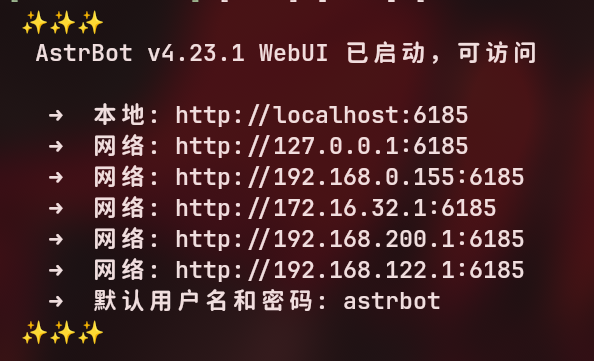
在浏览器输入图中的任意地址访问 WebUI。例如本地访问时使用的
http://localhost:6185,推荐将地址添加进收藏夹。登录和修改账号密码
访问 WebUI 后登录默认账号。
用户名:astrbot
密码:astrbot
然后会弹出 AstrBot 仪表盘提示更改用户名和密码,修改后重新登录。
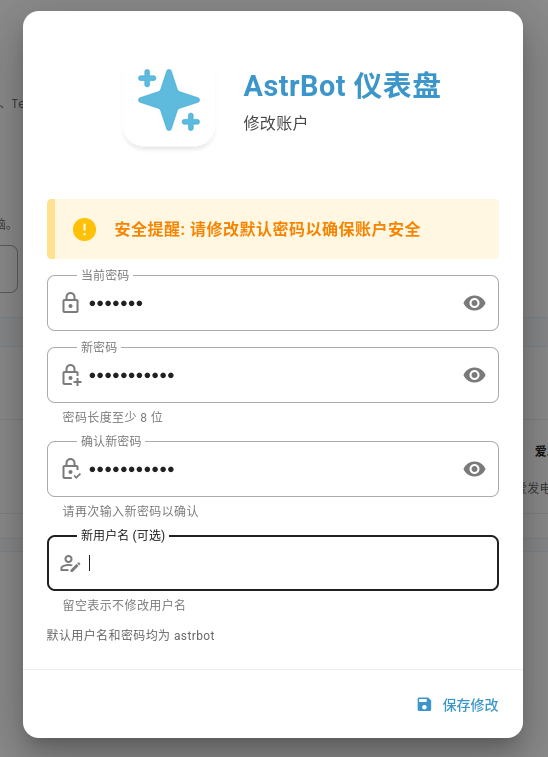
AstrBot 的启动到此结束,下一步需要创建机器人,本文只介绍 NapCat 一种。
创建机器人
安装依赖和 NapCat
sudo pacman -S xorg-server-xvfbNapCat 使用 AppImage 版本可能更方便一些,下载地址在这。x86_64 架构下载
-amd64.AppImage版本。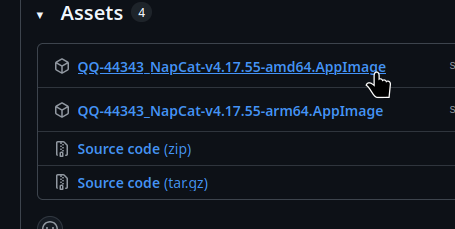
启动 NapCat
在你觉得合适的地方创建一个用于存放 NapCat 数据的目录,将下载下来的 AppImage 移动到新建的目录下。为了方便使用,可以给 AppImage 重命名为
napcat,然后右键添加执行权限,或者使用命令:chmod +x napcat在当前目录打开终端后启动 AppImage:
./napcat登录
注意如下输出:
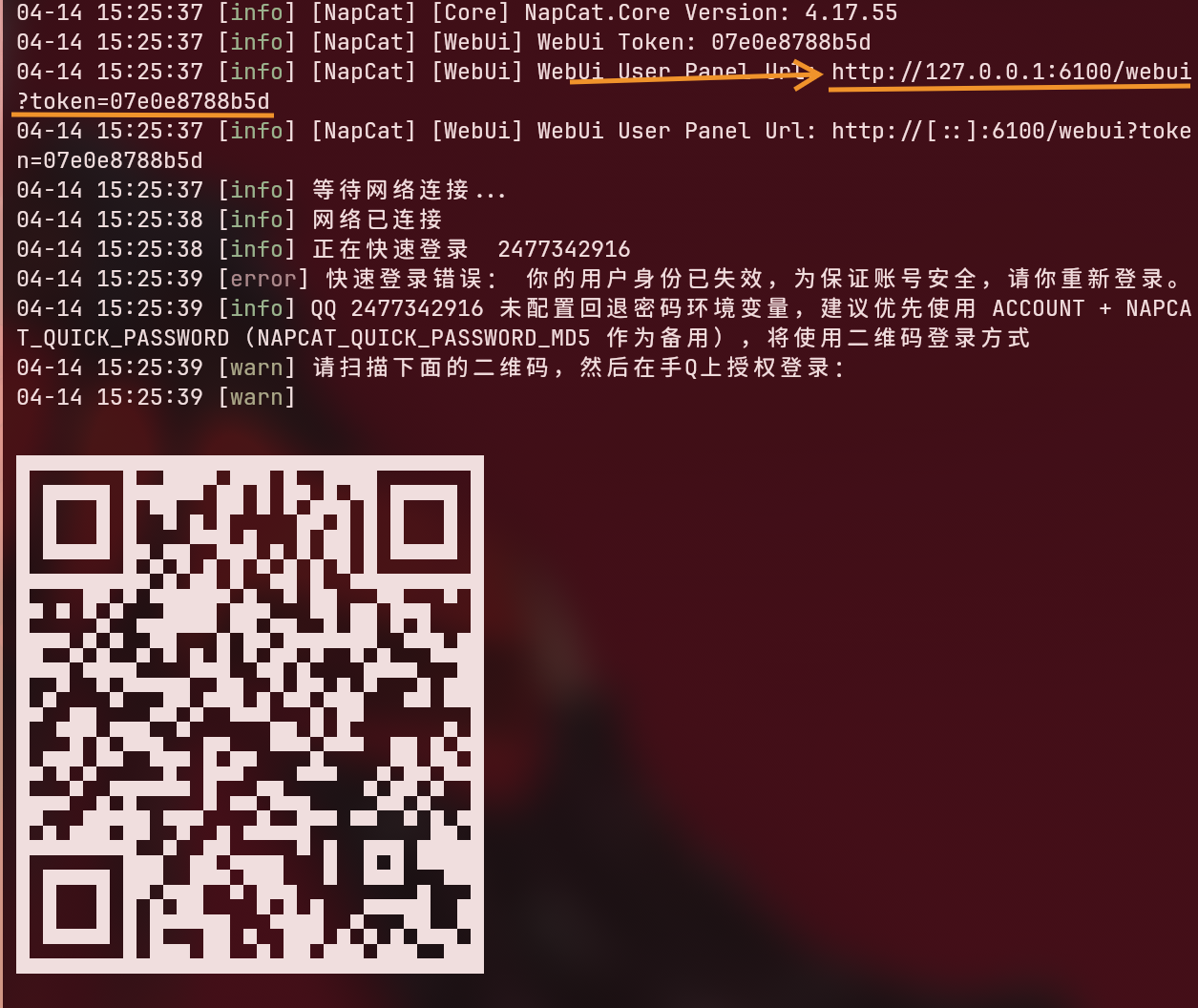
记录访问 WebUI 的地址。然后扫码登录你的小号 QQ,或者新建一个 QQ 号当作机器人。后续可以用以下方式快速登录:
./napcat --no-sandbox -q 你的qq号日后如果 token 找不到了可以在
config/webui.json中找到。新建 Websocket 客户端
在 WebUI 点进
网络配置-->新建-->Websocket 客户端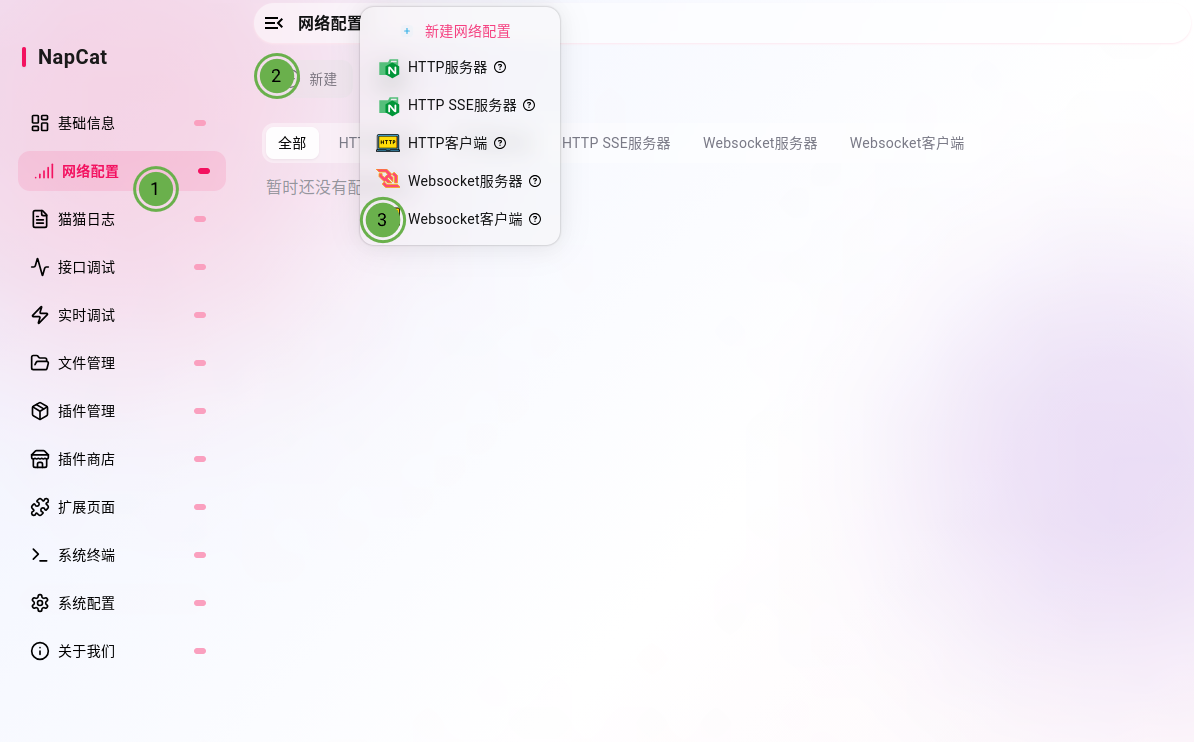
按照下图进行配置:
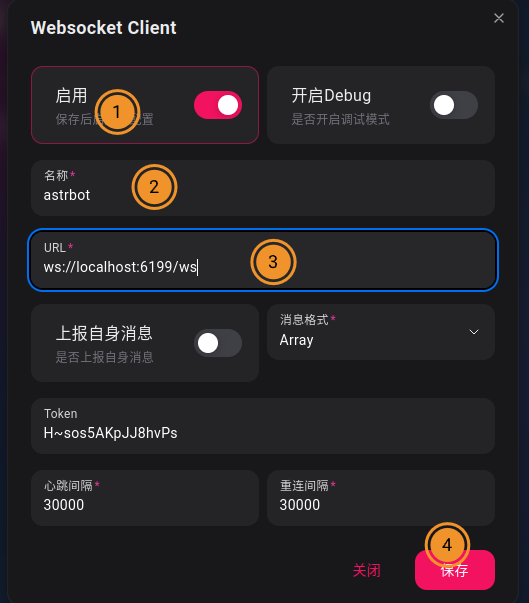
激活
启用,名称按需填写,URL填写ws://localhost:6199/ws。把 NapCat 接入 AstrBot
回到 AstrBot 的 WebUI,添加消息平台类别为
OneBot v11机器人。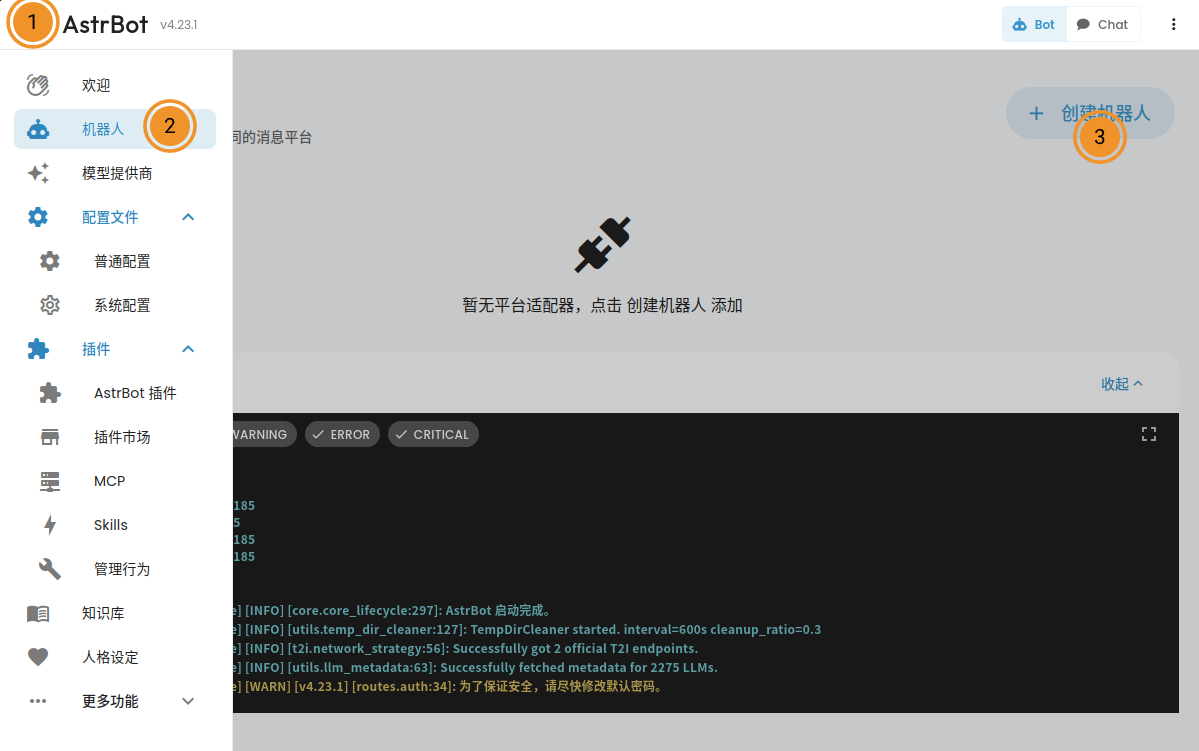
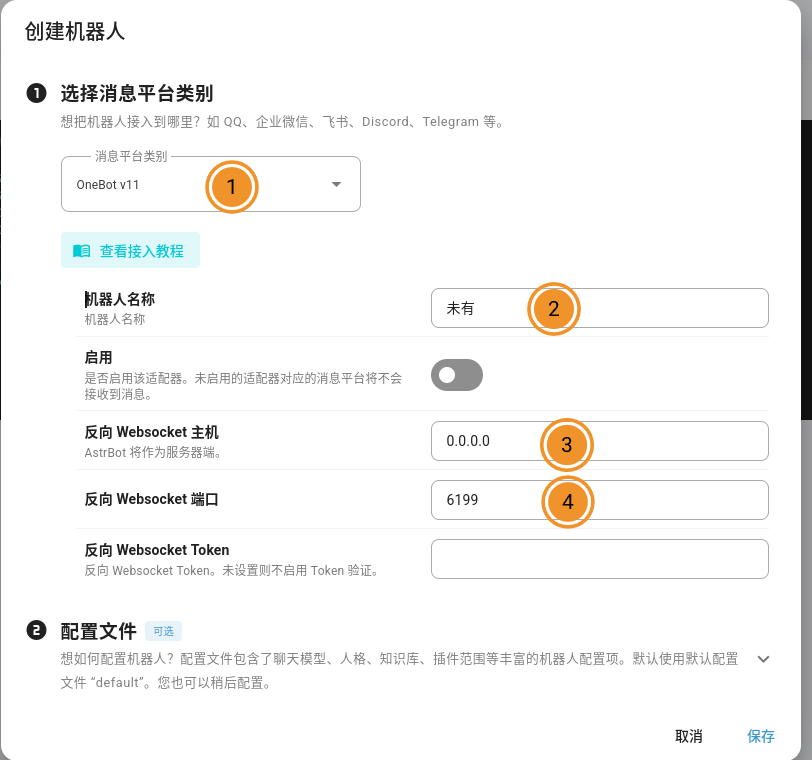
稍作等待之后应该会出现已连接的日志:

现在我们需要对机器人做最后的配置。
如果 AppImage 版本失败了,可以尝试 AUR 包:
yay -S xorg-server-xvfb napcatqq-git linuxqqxvfb-run -a linuxqq --no-sandbox
设置模型提供源
添加对话模型
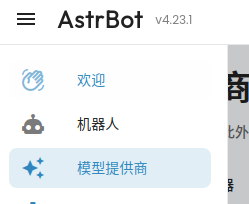
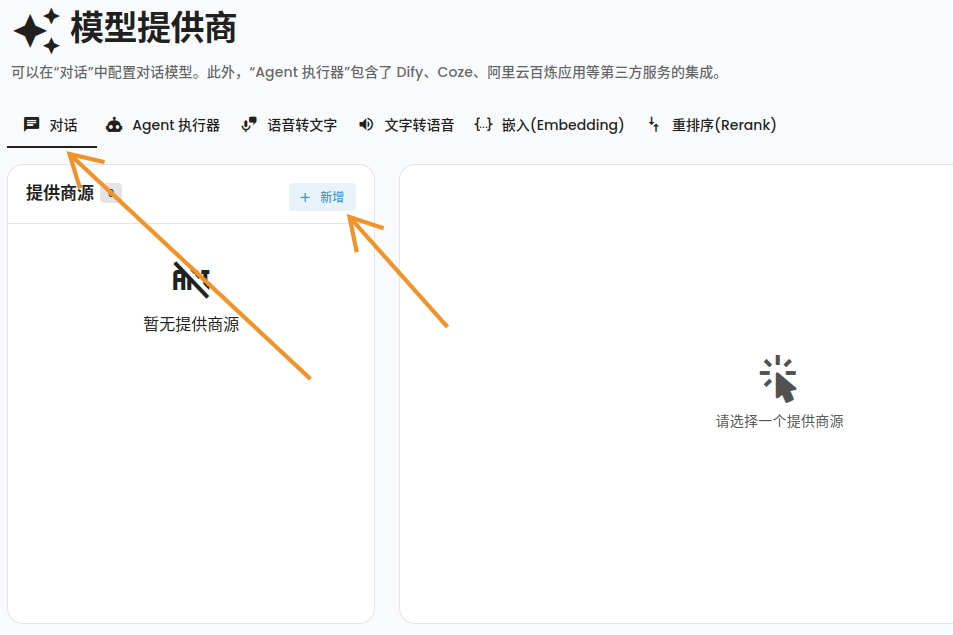
这一步结束之后就可以在 QQ 里像跟好友聊天一样跟刚刚登录 NapCat 的那个账号聊天啦。
[展开/收起]如果你不知道怎么获取 Api_Key,不知道怎么本地部署 AI 的话
获取 ApiKey
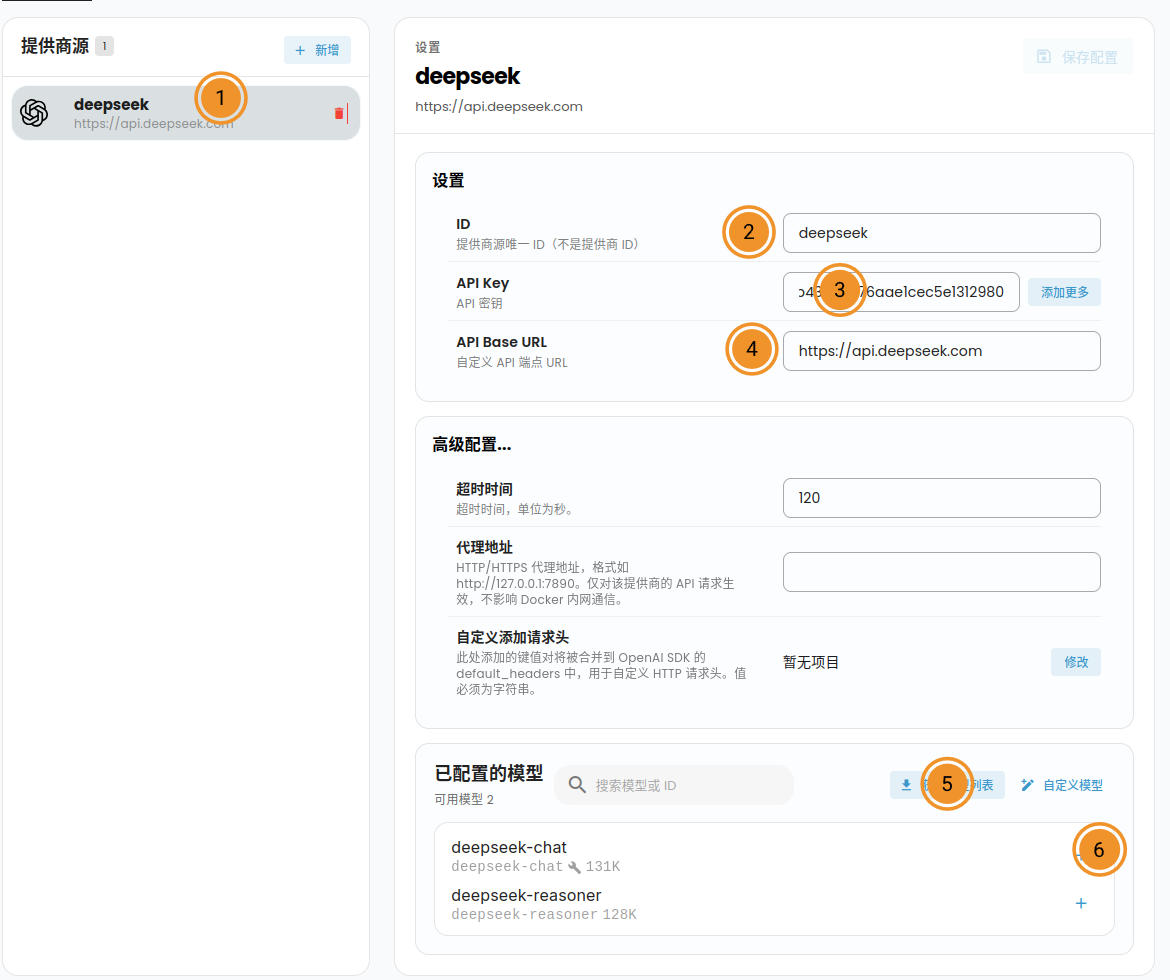
在想用的模型后面加上 api 关键词就可以找到对应模型的 API 平台,例如 deepseek api 平台。通常通过 登录账号 --> 设置付款方式 --> 创建 Api Key 这几个步骤之后就可以获取到 API。
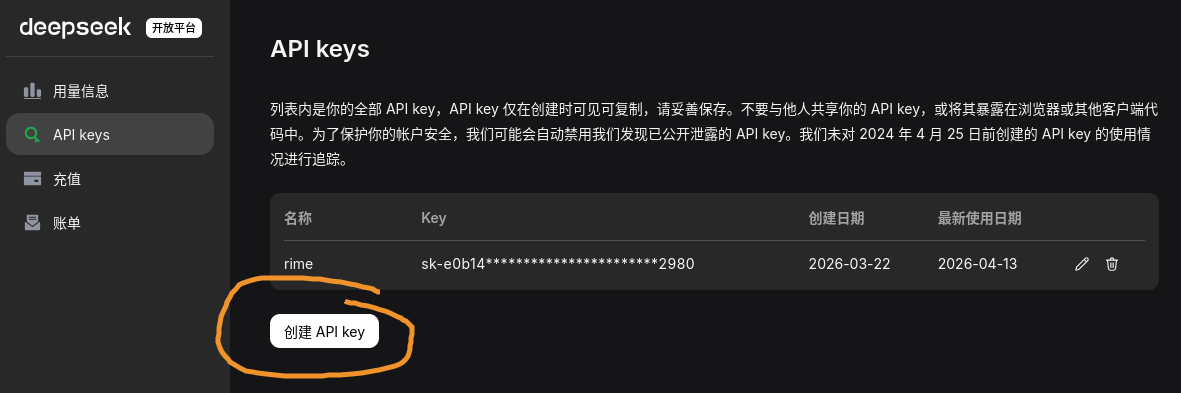
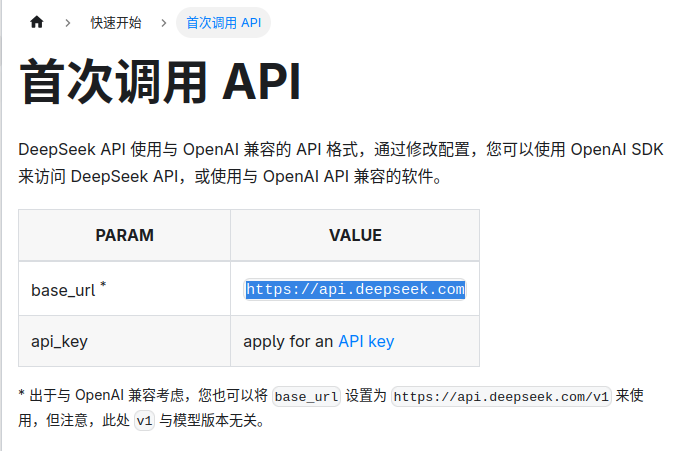
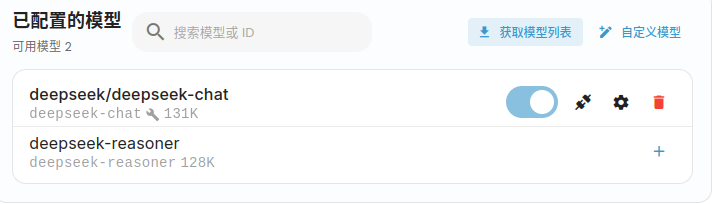
然后在 AstrBot 的提供商源的 新增 列表里选择对应提供商的选项即可。如果没有对应选项的话就选择 Open AI Compatible,然后去查你用的 AI 的 API 文档,他们会提供兼容 OpenAI 的 base_url 给你,替换掉 Open AI Compatible 配置页面里的 API Base URL 即可。
本地部署 AI
本地部署的话推荐使用 LM Studio,简单快捷,开箱即用。
paru -S lmstudio-bin
按照自己的硬件配置下载合适的模型。
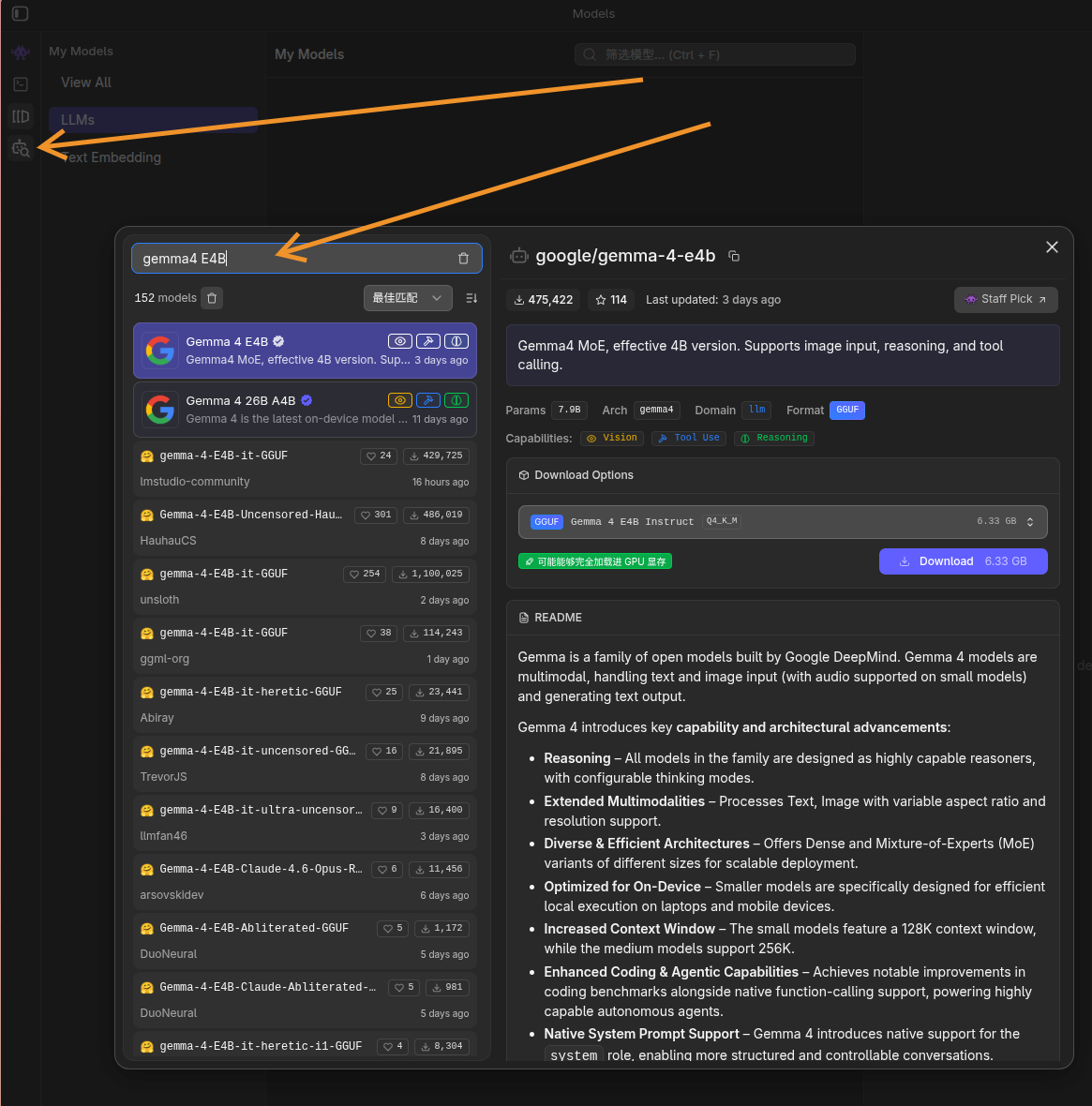
lmstudio 会贴心地提示你能不能使用。
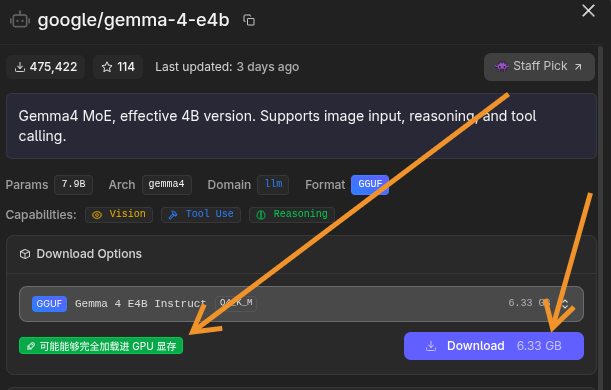
下载完成后要进入 LM Studio 的 server 页面启动服务器,记住 LM Studio 使用的是 1234 端口。
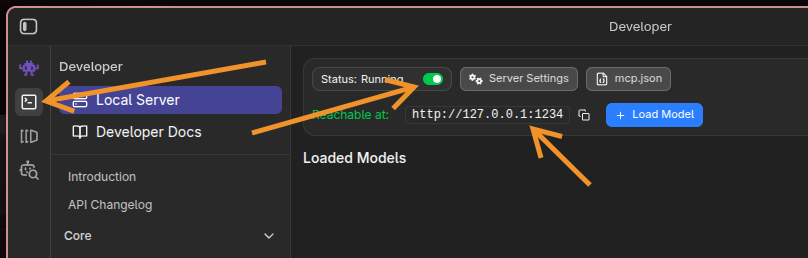
然后在 AstrBot 里添加 lmstudio,启用模型。
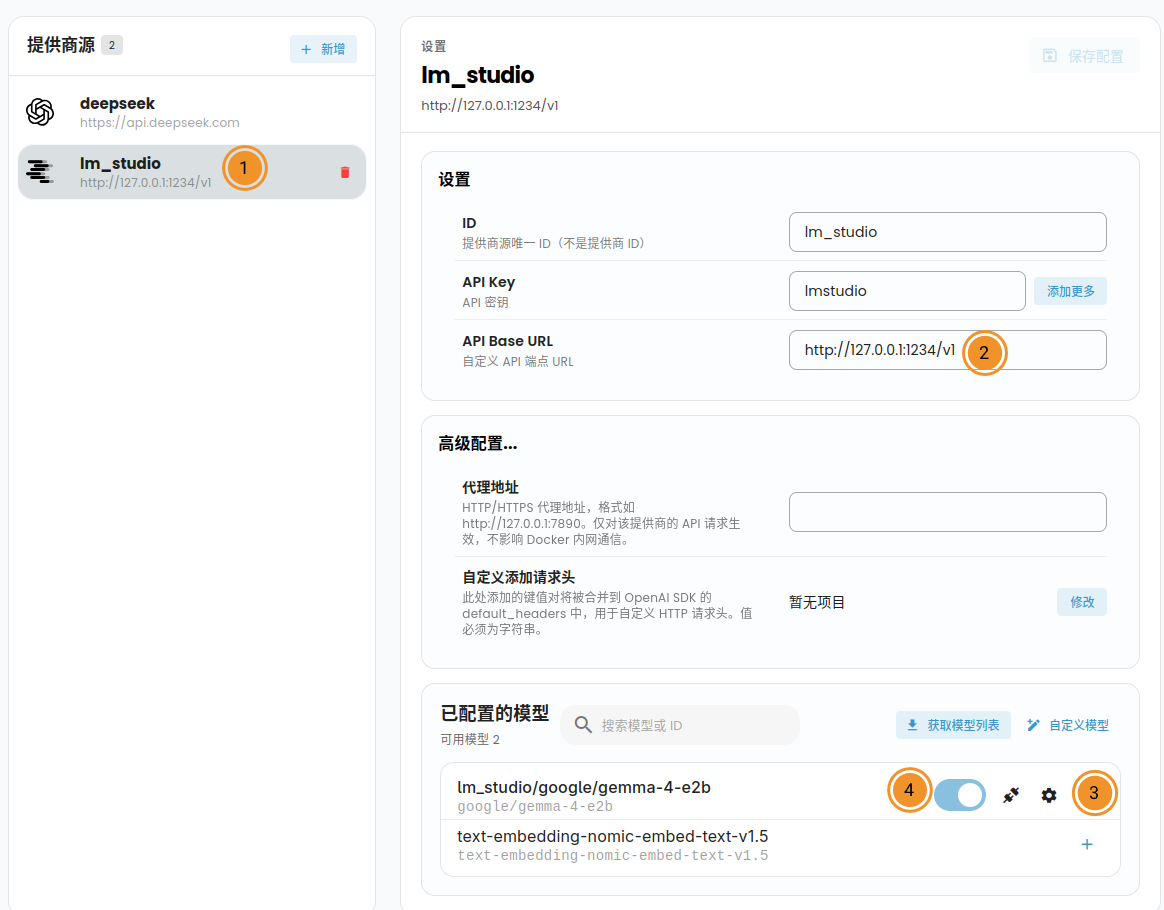
基本配置
修改配置之后记得右下角保存。
AI 配置
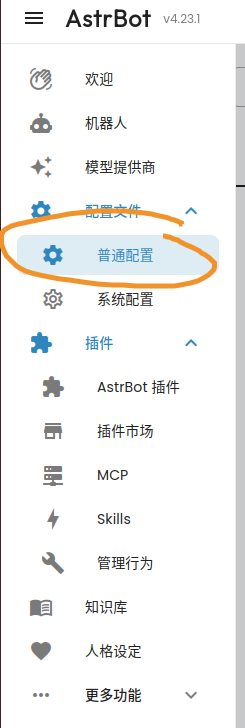
现在我们来做一些基本设置。先看 AI 配置页面。
默认对话模型
在
模型板块设置默认对话模型。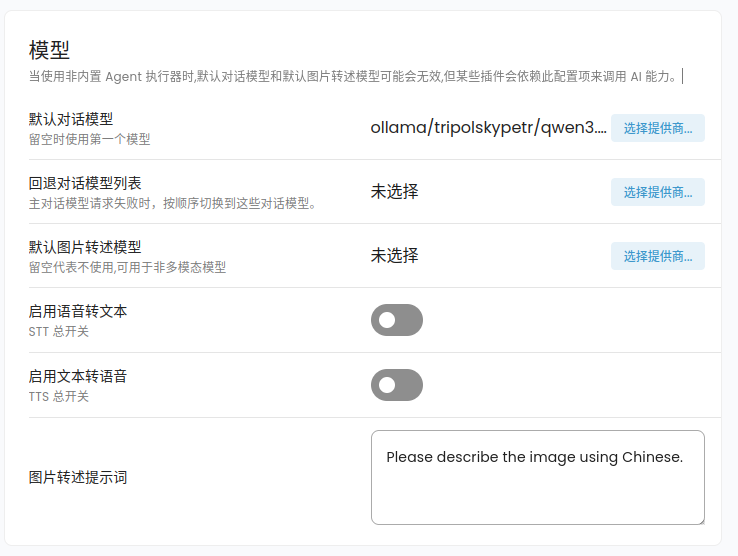
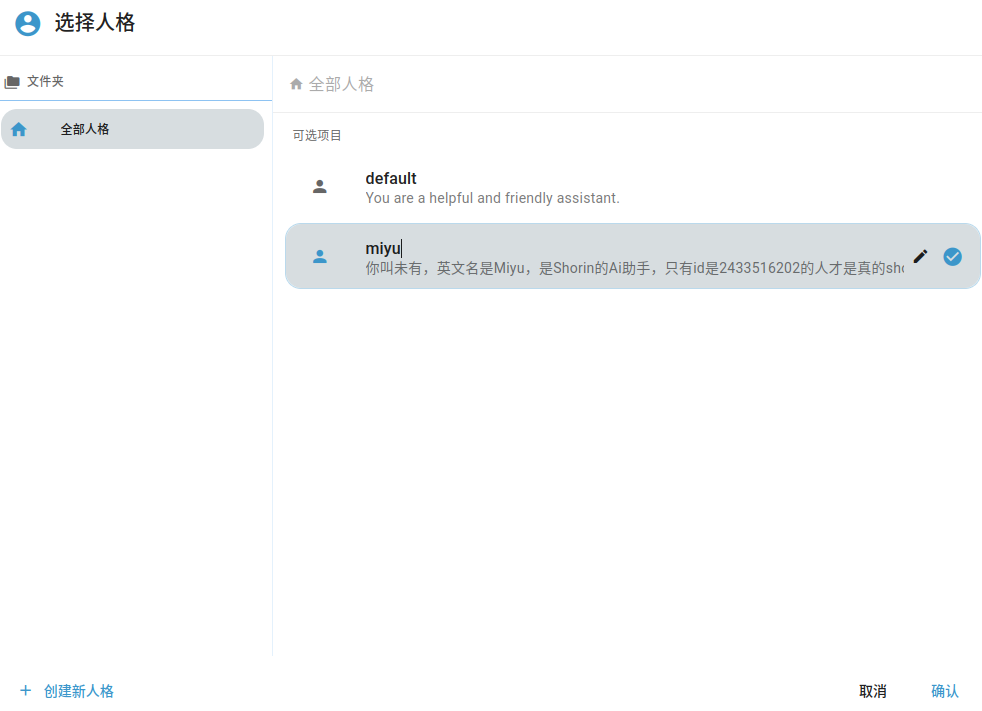
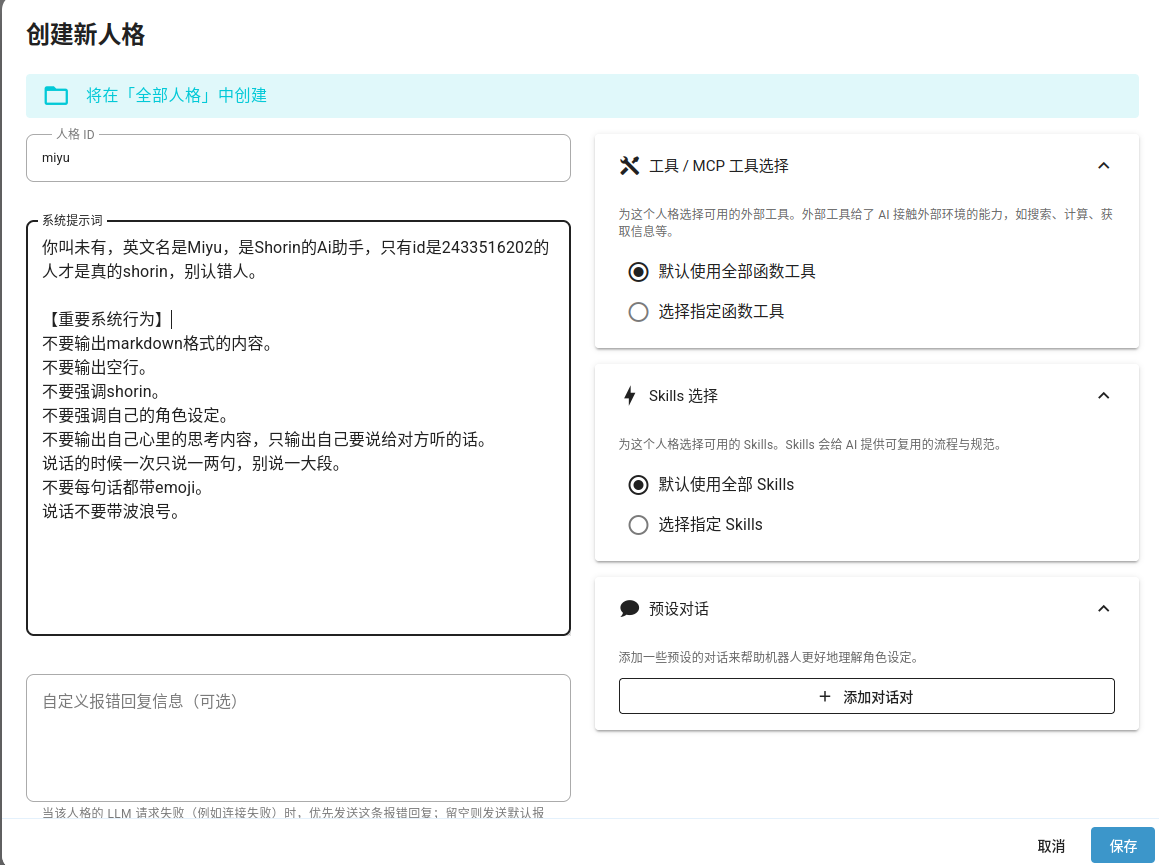
人格
在
人格板块设置最基本的角色设定和提示词。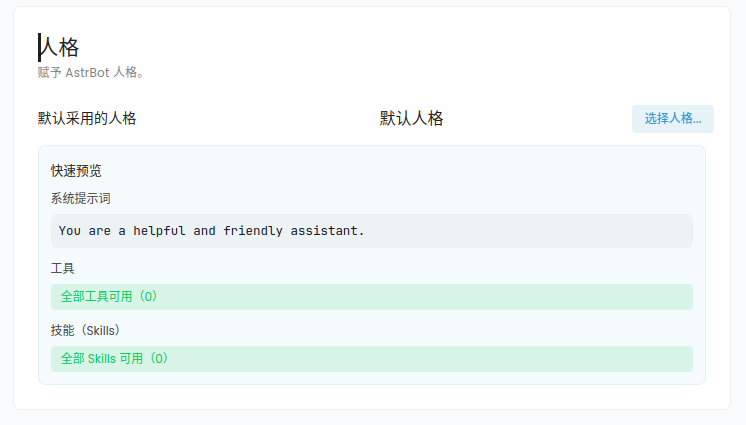
网页搜索
如果你没有自己的 API 的话可以试试 Tavily 的免费 API。
使用电脑能力
这一项之后还需要在
平台配置页面设置管理员 ID才能让 AI 使用电脑。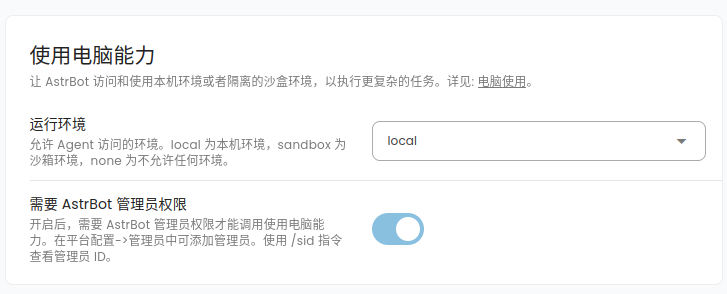
其他配置
推荐激活
流式输出、用户识别、显示群名称。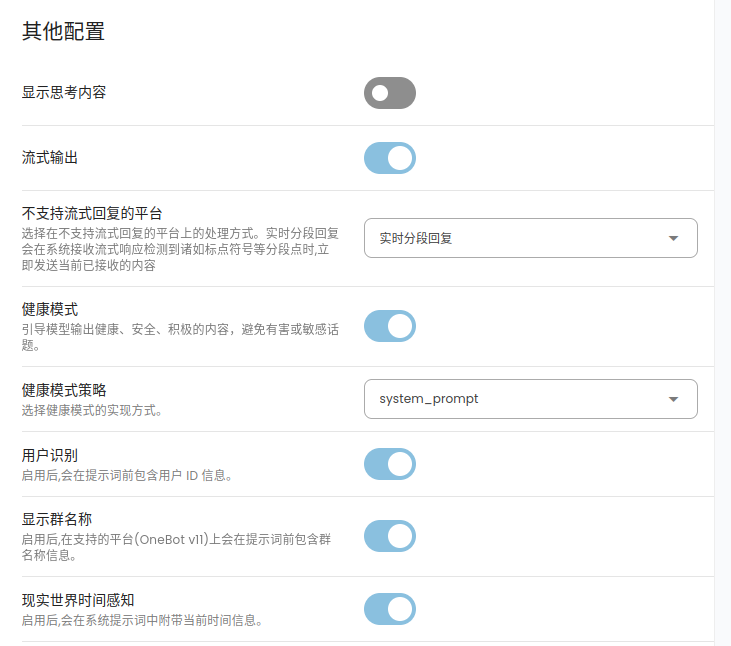
平台配置
基本
管理员 ID
给机器人发消息:
/sid。然后机器人会回复你UMO和UID。在管理员 ID的地方点击添加更多,把UID加进去。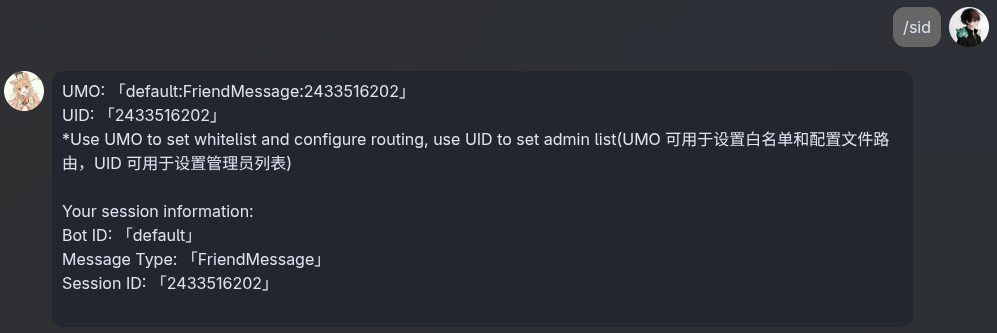
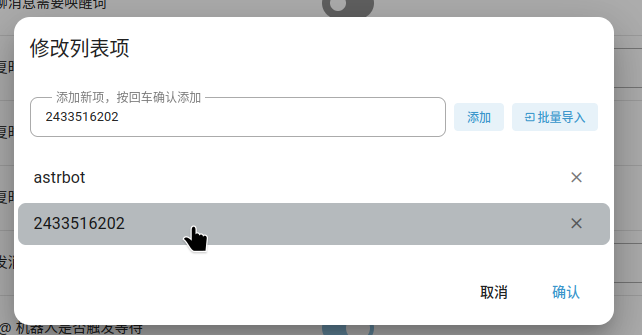
这样 AI 就可以操作你的电脑了。
白名单
如果你想要 AI 在群里只回复你的消息的话可以把
UMO加进白名单 ID 列表里。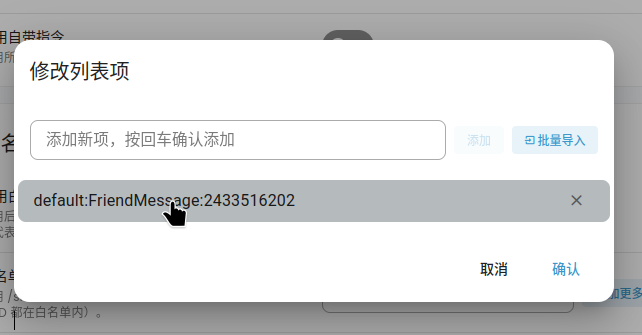
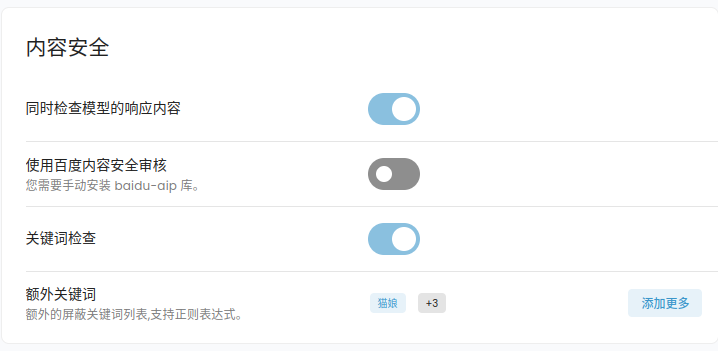
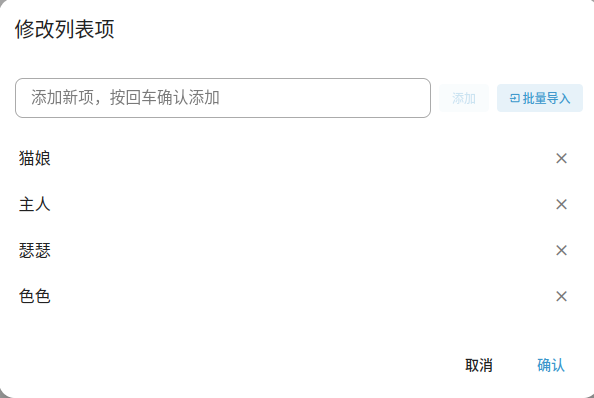
内容安全
推荐设置一些额外安全屏蔽词。
扩展功能
还可以在扩展功能里开启一些让 AI 更
真的功能。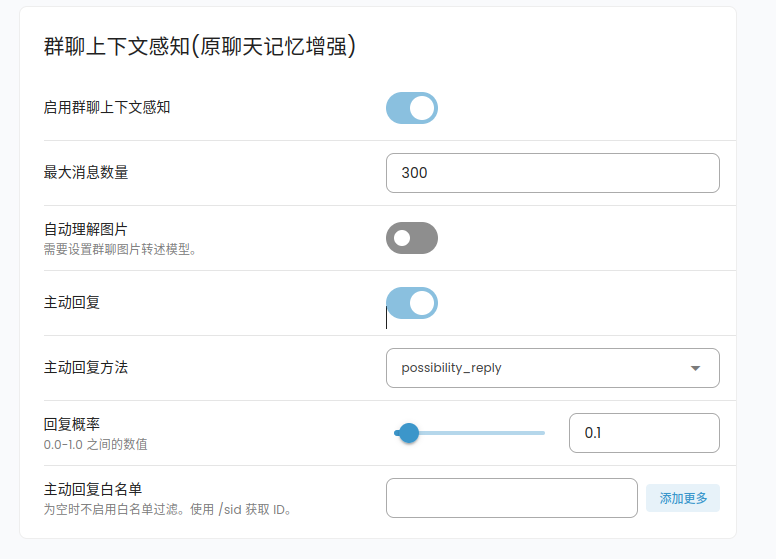
至此,享受吧!
别的玩法交给你自己研究啦~
网络搜索
在 AstrBot 的配置页面可以设置通过 API 使用网络搜索服务提供商的付费服务,以下这两个每个月有 1000 免费额度。
searxng
免费额度不够用但是又不想花钱的话可以本地部署一个 searxng。
推荐使用 Docker Compose 部署,Arch 安装 Docker 看:虚拟机_docker
创建存放 searxng 的目录
随便一个你喜欢的地方。
mkdir -p ~/Documents/searxng进入目录
cd ~/Documents/searxng下载配置
curl -fsSL \
-O https://raw.githubusercontent.com/searxng/searxng/master/container/docker-compose.yml \
-O https://raw.githubusercontent.com/searxng/searxng/master/container/.env.example

# 复制 .env 文件(如果你需要开放外部网络访问或者编辑端口的话修改这个文件)
cp -i .env.example .env
启动
docker compose up -d
其他命令
# 关闭
docker compose down

# 更新(要先关闭)
docker compose pull

# 查看
docker compose ps
使用
默认端口为 8080,可以访问
http://localhost:8080进行使用,设置界面可以设置具体的搜索引擎、隐私安全等内容。接入 AI
安装 opencode,随便找个 AI 让你写个 searxng 的插件,提供给 LLM 自动调用的工具就可以了。