 SHORiNのARCH
- 这是你在这篇文章之后能够获得的 Niri 环境
- 什么是 Niri?
- 可选:更换 shell 为 fish
- 安装
- 显示器配置
- 关闭鼠标加速
- 重要程序
- 修改系统语言为中文
- 安装中文输入法
- 配置图形化文档管理器
- 锁屏
- 自动熄屏锁屏睡眠
- 蓝牙
- 剪贴板
- 截图
- 屏幕分享
- 软件商城
- Alt+Tab 切换窗口
- 笔记本屏幕亮度调节
- 壁纸切换
- 面板(任务栏)
- Niri 配置文件修改
- 设置 overview 背景壁纸
- 窗口模糊-Blur
- 可选:大写锁定显示
- 可选:自动登录
- Reference
这是你在这篇文章之后能够获得的 Niri 环境
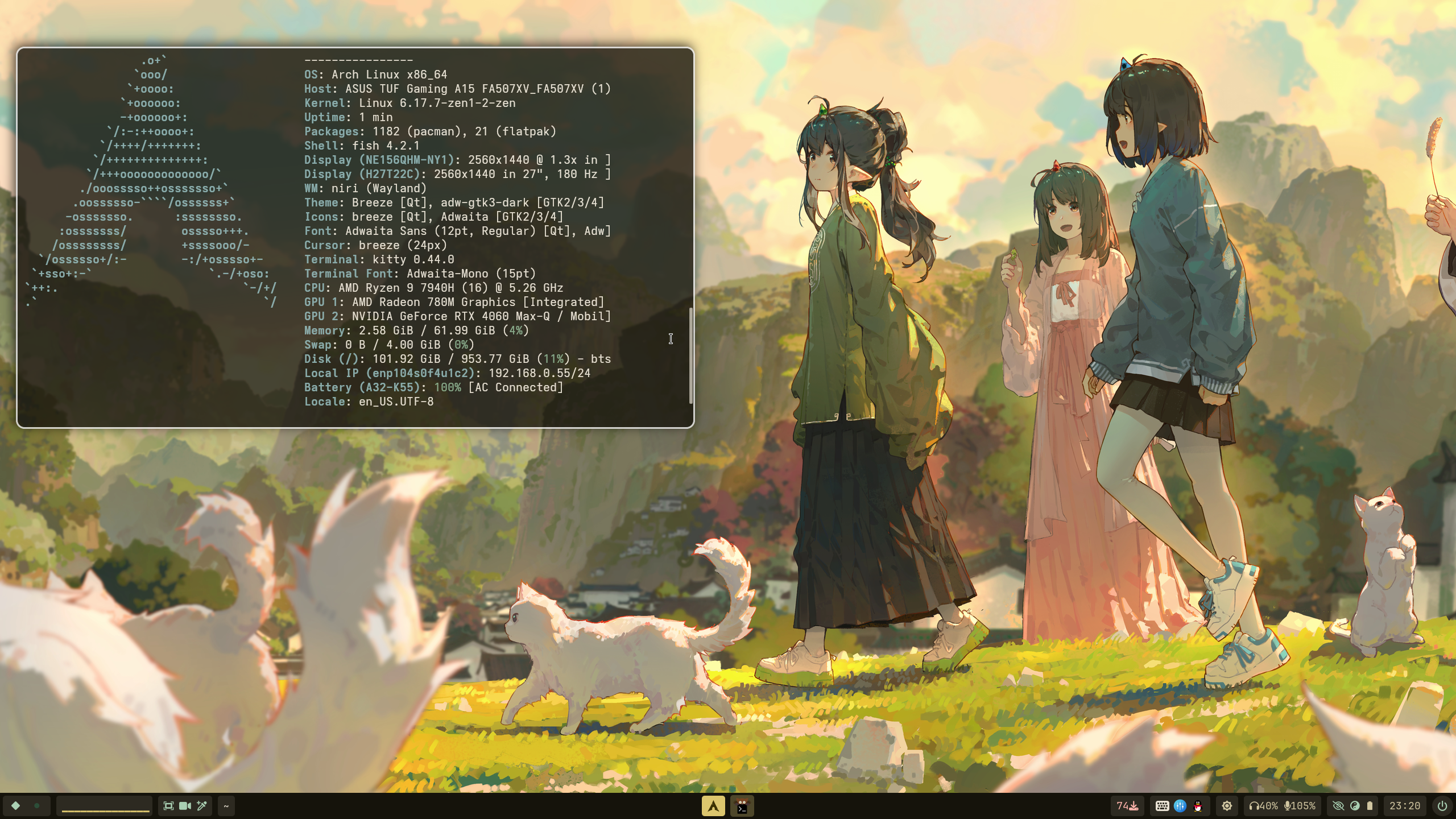
视频教程(旧版):「Niri 入门指南 2025」颠覆传统桌面体验,最适合新手的窗口管理器
如果你想用我的配置文件一键安装 Niri,看:https://github.com/SHORiN-KiWATA/shorin-arch-setup
由于 Niri 很特别,所以简单介绍一下。
什么是 Niri?
Niri 官方的 demo 视频用几分钟简单地演示了 Niri 的特性,绝对值得一看:Niri 演示视频
Niri 的一切都是围绕 scrolling layout 滚动布局设计的。Niri 的特点:
无限卷轴式平铺
传统桌面不论是 Windows、Mac、KDE、GNOME、Hyprland、Sway,它们的工作区都只有一个屏幕的大小,新开的窗口会挤占其他窗口的空间。而 Niri 的工作区可以横向无限延伸,像是一个无限长的"卷轴",新开的窗口不会影响已经打开的窗口。
垂直工作区切换
工作区切换是上下方向而不是常见的左右切换。
动态工作区数量增减
常规窗口管理器的工作区数量是固定的,而 Niri 的工作区数量是动态变化的,空的会被自动删除。
Column 合并
可以将窗口合并到同一列,甚至支持开启标签页,这让 Niri 可以同时做到 Master 布局、网格布局和标签页布局。
其他细节设计
Overview、快捷键教程、舒适的默认配置、详细的默认配置文件注释等等。
以上这些结合起来组成了极其舒适的桌面体验。
可选:更换 shell 为 fish
由于会频繁用到命令行,有一个便利的 shell 会方便很多。
sudo pacman -S fish
运行 fish 命令即可打开 fish。
安装
安装
sudo pacman -S niri xwayland-satellite xdg-desktop-portal-gnome fuzzel alacritty firefox
# alacritty 可以换成你喜欢的终端仿真器,例如 Kitty / Foot / Ghostty
出现选项选择
pipewire-jack。niri本体;xwayland-satellite提供 Xwayland 功能,Xwayland 是在 Wayland 上运行 X11 软件的兼容环境;xdg-desktop-portal-gnome是 Niri 推荐使用的桌面门户,提供文件选择、屏幕分享等功能;fuzzel是 Niri 默认的程序启动器;alacritty是 Niri 默认的终端仿真器;firefox是 Linux 上好用的浏览器;第一次运行(此时会生成配置文件)
运行
niri-session打开 Niri 会话。如果有显示管理器的话在显示管理器切换会话。可选:修改默认终端
如果你使用的不是
alacritty可以编辑配置文件修改按键打开的终端。Super+Shift+E退出 Niri,用你喜欢的软件编辑 Niri 的配置文件:vim ~/.config/niri/config.kdlPS:没有特指的话后面所有"编辑配置文件"指的都是这个文件。
/键,搜索alacritty,找到下面这行内容:Mod+T hotkey-overlay-title="Open a Terminal: alacritty" { spawn "alacritty"; }hotkey-overlay-title="Open a Terminal: alacritty"设置Super+Shift+/打开的界面里的显示内容。改成=null可以隐藏。以 kitty 举例,把
spawn "alacritty"改成spawn "kitty" "-e" "fish"关于 Niri 设置自定义快捷键
当命令由多个部分组成时有两种写法。一种是
spawn,需要把命令分段写在多个引号里;spawn "kitty" "-e" "fish"另一种是
spawn-sh,命令不用分段,直接写在一个引号里;spawn-sh "kitty -e fish"-sh的写法更方便,但是会有额外的性能开销,命令很长懒得分段或者命令中有 shell 符号时(如||)使用-sh。
基础使用方法
Super键就是Win键。Super+Shift+/打开重要快捷键教程Super+T打开终端Super+D打开应用启动器Super+U/I上下切换工作区知道这些就可以开始使用 Niri 啦,详细的按键教程可以后续看
快捷键教程菜单和配置文件。
显示器配置
可选:临时修改
使用
wdisplays临时修改显示设置sudo pacman -S wdisplays运行命令获取显示器信息
niri msg outputsOutput "BOE NE156QHM-NY1 Unknown" (eDP-1) Current mode: 2560x1440 @ 165.000 Hz (preferred) Variable refresh rate: supported, disabled Physical size: 340x190 mm Logical position: 0, 0 Logical size: 1920x1080 Scale: 1.3333333333333333 Transform: normal Available modes: 2560x1440@165.000 (current, preferred) 2560x1440@60.000 (preferred) …………………… Output "Shenzhen KTC Technology Group H27T22C 0x00000001" (DP-2) Current mode: 2560x1440 @ 180.000 Hz Variable refresh rate: supported, disabled Physical size: 600x330 mm Logical position: 1925, 0 Logical size: 2560x1440 Scale: 1 Transform: normal Available modes: 2560x1440@59.951 (preferred) 2560x1440@180.000 (current) 2560x1440@164.999 ………………记住
eDP-1和DP-2这部分名称,然后在available modes里找到自己需要的模式,格式为分辨率@刷新率。配置文件内修改
output{}左斜杠搜索
output在示例配置下面自己写一个output "eDP-1"{ //分辨率和刷新率 mode "2560x1440@165" //缩放倍率 scale 1.33 //位置,x=0 y=0 代表最左上角 position x=0 y=0 //启动时聚焦此显示器 focus-at-startup //取消下面这行的注释设置可变刷新率 //variable-refresh-rate //取消下面这行的注释可以设置旋转,参数有:90, 180, 270, flipped(水平翻转), flipped-90(水平翻转后旋转), flipped-180 and flipped-270 //transform "90" }多显示器的情况
需要给每一个显示器都配置一个
output{},通过DP-2这样的名称指定该配置生效的显示器。显示器的位置关系需要一些计算,根据你的显示器的摆放位置,把最左边或者最左上角的显示器的位置设置为
position x=0 y=0,然后以此为原点设置其他显示器的位置。我的
eDP-1显示器位置在最左上角,所以位置设置成x=0 y=0。我想把 DP-2 显示器放在它的右边,那就要更改x=0的值。eDP-1 的分辨率是 2560x1440,1.33 缩放,那横向像素就是2560/1.33=1924.81203008,必须向上取整,那就是1925。那我 DP-2 的位置就应该设置为x=1925 y=0。以此类推,想放在下面就修改 y 轴的值,设置了旋转的话计算的时候横竖的值也要对应旋转。output "DP-2"{ mode "2560x1440@180" scale 1 position x=1925 y=0 }
关闭鼠标加速
找到 input{mouse{}},取消 accel-profile "flat" 的注释。
mouse {
    //取消下面这行注释修改鼠标速度,正数加快,负数减慢
    //accel-speed -0.2
    //鼠标加速是默认开启的,设置这一行可以关闭鼠标加速度
    accel-profile "flat"
    //滚轮滚动速度,如果是负号的话会变更方向
    //scroll-factor horizontal=2.0 vertical=-1.0
}
重要程序
安装
sudo pacman -S libnotify mako polkit-gnomemako精简好用的通知服务。polkit-gnome需要管理员权限的软件会通过 polkit 询问权限,没有 polkit 的话就无法启动,例如btrfs-assistant。设置重要程序在 Niri 启动时自动启动
Niri 会话是作为 systemd 服务启动的,所以可以用 systemd 启动那些重要程序,但是修改 Niri 配置文件会更方便。
vim ~/.config/niri/config.kdl搜索
spawn-at-startup,在合适的地方写入:spawn-at-startup "/usr/lib/polkit-gnome/polkit-gnome-authentication-agent-1" spawn-at-startup "mako"现在启动
/usr/lib/polkit-gnome/polkit-gnome-authentication-agent-1 & disownmako & disown&代表在终端后台运行。disown命令从终端解绑程序。
编辑 mako 的配置文件设置通知的显示时长
# 创建目录
mkdir -p ~/.config/mako
# 编辑文件
vim ~/.config/mako/config
default-timeout=8000 border-radius=8# 重新加载配置 makoctl reload
修改系统语言为中文
利用配置文件提供的环境变量功能设置系统语言。
environment {
    LANG "zh_CN.UTF-8"
    LANGUAGE "zh_CN"
}
如果是 archinstall 安装的系统,需要额外进行如下操作:
sudo vim /etc/locale.gen左斜杠键搜索,取消
zh_CN.UTF-8的注释sudo locale-gen登出
安装中文输入法
安装
看中文输入法一节:中文输入法
设置环境变量
在 Niri 配置文件的
environment{}里面写入XMODIFIERS "@im=fcitx"即可现在启动
fcitx5 -d自动启动
spawn-at-startup "fcitx5" "-d"可选:设置开关输入法的快捷键
Mod+F1 {spawn-sh "pkill fcitx5 || fcitx5";}输入法卡住的时候可以快捷重启(输入法为什么会卡住你别问)
配置图形化文档管理器
Nautilus
安装 xdg-desktop-portal-gnome 会把 nautilus 作为依赖装上,这是 GNOME 桌面环境的文档管理器。使用这条命令补全它的功能:
sudo pacman -S ffmpegthumbnailer gvfs-smb nautilus-open-any-terminal file-roller gnome-keyring gst-plugins-base gst-plugins-good gst-libav icoextract python-pillow
[展开]软件包的介绍
ffmpegthumbnailer视频预览。
gvfs-smb检查可挂载的外部设备,访问 smb 分享等功能。
nautilus-open-any-terminal右键从此处打开终端。
file-roller提供压缩解压缩功能。
gnome-keyring提供密码保存功能。第一次保存密码会让你设置 keyring 的密码,可以空着。
gst-plugins-base gst-plugins-good gst-libav这些让你可以预览视频信息。
icoextractpython-pillowexe 缩略图。
可选:
nautilus-image-converter右键方便调整图片大小或者旋转。
libheif webp-pixbuf-loader libopenraw gst-plugins-bad gst-plugins-ugly提供更多视频、图片格式支持。
gnome-font-viewer字体缩略图和字体管理。
更改默认终端为 Kitty(你使用的终端)
安装
xdg-terminal-exec,这个包需要从 AUR 安装:yay -S xdg-terminal-exec编辑
~/.config/xdg-terminals.list设置 Kitty 为第一优先级:echo "kitty.desktop" > ~/.config/xdg-terminals.list此处的
kitty.desktop应为你使用的终端的实际.desktop文件名称。如果需要多个终端的话就按照优先级顺序从上到下写多行。
设置 Nautilus
右键从此处打开 Kitty使用 dbus 设置 dconf。
gsettings set com.github.stunkymonkey.nautilus-open-any-terminal terminal kitty设置右键从此处打开 Kitty 的 shell 为 fish
从 Nautilus 右键打开 Kitty 默认是 bash,可以编辑 Kitty 的配置文件设置默认使用 fish:
vim ~/.config/kitty/kitty.conf写入
shell fish美化 Kitty 的部分在这里:Kitty 美化
设置打开文档管理器的快捷键
vim ~/.config/niri/config.kdl找到
binds{},在里面新建:Mod+E { spawn "nautilus";}Issue: 如果 Nautilus 启动慢
如果你是带 N 卡的双显卡配置,大概率是因为 GTK4 使用的新的渲染器和 N 卡驱动工具之间有一些兼容性问题,解决办法是用以下环境变量启动 Nautilus,让它使用旧的渲染器:
编辑 .desktop 文件推荐从 AUR 安装 pins:
yay -S pins-gitenv GSK_RENDERER=gl nautilus
可选:Thunar
[展开/收起] 如果你不想用 Nautilus,我推荐使用 Xfce 生态的 Thunar。功能强大,高度可自定义,且内存占用极低。
安装:
sudo pacman -S --needed xdg-desktop-portal-gtk thunar tumbler ffmpegthumbnailer poppler-glib gvfs-smb file-roller thunar-archive-plugin gnome-keyring thunar-volman gvfs-mtp gvfs-gphoto2 webp-pixbuf-loader icoextract python-pillow
[展开]软件包介绍
xdg-desktop-portal-gtk是 GTK 的 xdg 桌面门户。
tumbler提供图片预览功能。
ffmpegthumbnailer视频预览。
poppler-glibPDF 预览。
gvfs-smb检查可挂载的外部设备,访问 smb 分享等功能。
file-roller提供压缩解压缩功能。
thunar-archive-plugin在 Thunar 的右键菜单添加压缩解压缩选项。
gnome-keyring提供密码保存功能。第一次保存密码会让你设置 keyring 的密码,可以空着。
thunar-volman自动管理移动硬盘等设备。
gvfs-mtp连接手机。
gvfs-gphoto2连相机。
webp-pixbuf-loaderwebp 缩略图。
icoextractpython-pillowexe 缩略图。
预览远程服务器上的图片要调整首选项中的 缩略图 为 总是。
清理没什么用的侧边栏书签
在侧边栏的空白处右键
右键从此处打开终端
Thunar 提供了强大的自定义右键功能。点击左上角
编辑>配置自定义动作> 选中open in terminal here> 点击小齿轮 > 命令改成kitty。配置使用 Thunar 进行文件选取
Niri 默认使用 GNOME 的桌面门户进行文件选取,需要调整为 GTK 配合 Thunar 使用:
mkdir -p ~/.config/xdg-desktop-portal/
vim ~/.config/xdg-desktop-portal/niri-portals.conf
[preferred] default=gnome;gtk; org.freedesktop.impl.portal.FileChooser=gtkdefault=gnome;gtk;设置默认门户是 GNOME,回退门户是 GTK。这会让除文件选取以外的功能都使用 GNOME 门户,如屏幕分享。org.freedesktop.impl.portal.FileChooser=gtk设置文件选择用 GTK。
可选:dolphin
[展开/收起] 还可以安装 KDE 生态的 Dolphin。
安装
sudo pacman -S dolphin xdg-desktop-portal-kde编辑文件选择器
vim ~/.config/xdg-desktop-portal/niri-portals.conf[preferred] default=gnome;gtk; org.freedesktop.impl.portal.FileChooser=kde
Issue: 如果使用 dolphin 没有默认应用菜单
sudo pacman -S archlinux-xdg-menu编辑 Niri 的环境变量
environment {
    XDG_MENU_PREFIX "arch-"
}
锁屏
Niri 默认配置文件里使用了 swaylock。
安装
yay -S swaylock-effects这是带美观效果的
swaylock创建目录并编辑配置文件
mkdir -p ~/.config/swaylock
vim ~/.config/swaylock/config
screenshots clock indicator indicator-radius=200 indicator-thickness=15 effect-blur=10x5 font=Noto Sans CJK SC从上到下分别是:
用桌面当背景
显示时钟
显示圆环
圆环大小
圆环粗细
背景模糊
字体(如果不设置这一项并且你没有设置 fontconfig 的话中文会乱码,具体使用什么字体取决于你安装了哪个字体。可以使用 gnome-font-viewer 查看)
Niri 默认设置了一个 Mod+Alt+L 锁屏的快捷键,如果要修改可以在配置文件搜索 swaylock。
自动熄屏锁屏睡眠
使用 swayidle
安装
sudo pacman -S swayidle创建
swayidle脚本虽然 Niri 的 wiki 说可以使用 systemd,但是为了方便移植,我使用脚本。
mkdir -p ~/.config/niri/scripts
vim ~/.config/niri/scripts/swayidle.sh
#!/usr/bin/env bash # 5 分钟锁屏,10 分钟熄屏,20 分钟睡眠 # swaylock -f 是前台运行 swaylock,如果不加的话后续的 timeout 命令会不生效 swayidle -w \ timeout 300 'swaylock -f' \ timeout 600 'niri msg action power-off-monitors' \ resume 'niri msg action power-on-monitors' \ timeout 1200 'systemctl suspend' \因兼容性问题,此处会报错
Failed to parse get BlockInhibited property: Invalid argument。属于正常情况,不影响脚本功能。添加可执行权限
chmod +x ~/.config/niri/scripts/swayidle.sh现在开启
bash ~/.config/niri/scripts/swayidle.sh & disown设置自动启动
spawn-at-startup "~/.config/niri/scripts/swayidle.sh"
蓝牙
这里使用 bluetui。
sudo pacman -S --needed bluez bluetui
sudo systemctl enable --now bluetooth
bluetui 可以打开终端交互界面
剪贴板
你有两个选择,一个开箱即用,一个需要更有趣,但是要自己配置。
Clipse
安装
yay -S wl-clipboard clipse clipse-guiwl-clipboardWayland 合成器的标配剪贴板工具。clipse是一个 TUI 剪贴板程序。clipse-gui是基于 GTK 的图形界面。自动启动
spawn-at-startup "clipse" "--listen"现在启动
clipse --listen设置打开
clipse-gui的快捷键Mod+Alt+V {spawn "clipse-gui";}以浮动模式打开
clipse-guiniri msg pick-window点选 clipse-gui 的窗口获取窗口信息,主要使用
title或者app-id指定窗口。然后编辑 Niri 的配置文件搜索window-rule,在合适的位置自己写一个窗口规则的代码块。或者搜
open-floating,Niri 的默认配置里有一个被/-注释掉的示例配置。window-rule { //match app-id 用 appid 指定窗口规则生效的窗口 match app-id="clipse-gui" //规则是以浮动模式打开窗口 open-floating true }禁用选取后自动粘贴
clipse-gui 的配置文件里写入
enter_to_paste = False可以禁用复制即粘贴,但是似乎没有生效。解决办法是把paste_simulation_cmd_wayland=里的命令改成 true。paste_simulation_cmd_wayland = true
Clipse 的 TUI
刚才介绍了,Clipse 是一个 TUI,你可以直接在终端运行
clipse命令打开 TUI 界面。如果你要使用 TUI 的话以下是示例配置:Mod+Alt+V {spawn-sh "kitty --class clipse -e clipse";}window-rule { match app-id="clipse" open-floating true }
Cliphist
[展开/收起] Cliphist 是一个剪贴板历史 CLI(命令行工具),我们可以基于这个工具自定义属于自己的图形界面。
安装
sudo pacman -S cliphist wl-clipboardwl-clipboard是 Wayland 合成器标配剪贴板工具。cliphist提供剪贴板历史记录功能。现在启动
wl-paste --watch cliphist store & disown原理是开启
wl-paste --watch监测剪贴板变化。每一次出现新条目时自动运行cliphist store保存到 cliphist 的历史记录里。cliphist 保存的剪贴板历史可以通过
cliphist list查看。cliphist decode通过传入的 cliphist 列表序号解码真实的数据,这个数据存放在.cache/cliphist/db设置守护进程自动启动
spawn-at-startup "wl-paste" "--watch" "cliphist" "store"
小游戏
这里我们可以玩一些小游戏。安装
fzf,这是一个模糊搜索、TUI 菜单程序。sudo pacman -S fzf复制点东西,运行:
cliphist list | fzf这条命令把 cliphist 的列表数据传给了 fzf,你会得到一个可供选择的剪贴板历史菜单。回车任意选择一项,终端就会打印出
1 这是我的剪贴板历史格式的内容,这是 cliphist 的列表数据格式。再试着运行以下命令:
cliphist list | fzf | cliphist decode通过
decode,可以将列表数据转换为原本的剪贴板内容并打印在终端(注意,这不是简单的去掉序号,图片数据经过decode会从纯文字变成二进制数据)。接下来再试试运行这段命令:
cliphist list | fzf | cliphist decode | wl-copywl-copy将数据写入当前剪贴板。至此,一个简易的剪贴板 TUI 就做好了,我觉得这很有趣,分享给你。这个小游戏里我们使用
fzf处理数据,还可以使用别的东西,比如类似fuzzel的菜单程序,万变不离其宗,原理都是一样的。cliphist list | fuzzel -d | cliphist decode | wl-copy
安装 TUI
我做的 TUI,使用
kitty icat进行图片预览,原理就是刚刚小游戏中的原理,占用仅 7MB。https://github.com/SHORiN-KiWATA/cliphist-tui
yay -S cliphist-tui-git运行
cliphist-tui命令就能打开记得设置 TUI 的快捷键:
Mod+Alt+V {spawn-sh "kitty --single-instance --class cliphist-tui -e cliphist-tui";}

// 因为这是一个 bash 脚本,所以快捷键命令会长一些
// --single-instance 避免每次开 Kitty 都新开进程导致不必要的内存占用
// --class 指定要打开的 Kitty 的 app-id
// -e 指定打开时自动运行的命令
以浮动模式打开:
window-rule{
    //用 app-id 指定窗口
 match app-id="cliphist-tui"
    // 默认长宽

default-column-width { fixed 625; }
    default-window-height { fixed 700; }
 //以浮动模式打开
    open-floating true
 //默认打开位置,这里的 x 和 y 是偏移量。这里的例子是在顶部中心打开,y 轴向下 18 个逻辑像素
    default-floating-position x=0 y=18 relative-to="top"
}
截图
Niri 自带了截图功能,不仅可以截区域,还可以截取窗口或者全屏,很好用。在配置文件搜索 screenshot 可以找到键位。screenshot-path 可以设置壁纸保存的位置和文件名模板。
编辑截图
有一个新项目叫 mark-shot,感兴趣的可以尝试,开箱即用,功能非常全面。
我使用 satty
sudo pacman -S satty
编辑配置文件
mkdir -p ~/.config/satty
vim ~/.config/satty/config.toml
[general] copy-command = "wl-copy" focus-toggles-toolbars= true actions-on-right-click = ["save-to-clipboard"] [font] family = "Noto Sans" style = "Regular" fallback = [ "Noto Sans CJK SC", "Noto Sans CJK JP", "Noto Sans CJK TC", "Noto Sans CJK KR" ]copy-command = "wl-copy"设置 satty 的复制命令为wl-copy,这样才能正确从 satty 复制图片到剪贴板。focus-toggles-toolbars= true设置自动隐藏工具栏。actions-on-right-click = ["save-to-clipboard"]设置右键复制到剪贴板。[font]这块的设置中文字体可以让 satty 支持输入中文。设置编辑截图的快捷键
Niri 截图的命令行工具暂时不支持把图片的数据传给别的软件,但截图数据会自动保存到剪贴板,我们可以从剪贴板获取图片数据。
Mod+Shift+S {spawn-sh "wl-paste | satty -f -";}先用 Niri 的截图工具截图(不论全屏、选择区域、聚焦窗口截图都可以),然后按下这个快捷键让 satty 读取剪贴板里的那张截图。最可控,最简单,无额外性能开销。
屏幕分享
录屏推荐使用 obs 或者 kooha。想要最好的录屏效果可以了解一下 wf-recorder 或 wl-screenrec,wl-screenrec 性能更好。
Niri 通过 GNOME 的 xdg 桌面门户进行屏幕分享,我们已经安装了,此时应该已经可以用了。如果无法使用的话设置:
spawn-sh-at-startup "dbus-update-activation-environment --systemd WAYLAND_DISPLAY XDG_CURRENT_DESKTOP=niri & /usr/lib/xdg-desktop-portal-gnome"
通过
WAYLAND_DISPLAY和XDG_CURRENT_DESKTOP=niri这两个变量让 dbus 和 systemd 知道我的当前 Wayland 会话是哪个,桌面环境是什么。然后确保启动 GNOME 的桌面门户提供屏幕分享功能。设置完之后要重启 Niri。
软件商城
sudo pacman -S bazaar
这是 Flatpak 的 GUI 商城,需要安装
flatpak。
Alt+Tab 切换窗口
Niri 自带此功能。以下是一个示例配置,我把快捷键改成了 Mod+Tab:
// 带缩略图的 Alt+Tab 切换窗口功能(但是我设置的是 Super+Tab,更符合逻辑)
recent-windows {
    // 取消 //off 的注释可以禁用
    // off
    debounce-ms 750
    open-delay-ms 150

    highlight {
        active-color "#999999ff"
        urgent-color "#ff9999ff"
        // 缩略图背景内间距
        padding 30
        // 缩略图的背景圆角
        corner-radius 12
    }

	//设置缩略图大小
    previews {
        max-height 480
        max-scale 0.2
    }

    binds {
        // scope 可以设置显示的窗口是当前工作区的、还是当前显示器的、或者显示全部窗口
        Mod+Tab         { next-window scope="workspace"; }
        Mod+Shift+Tab   { previous-window scope="workspace"; }
        // grave 是波浪键,显示当前应用的所有窗口
        Mod+grave       { next-window     filter="app-id"; }
        Mod+Shift+grave { previous-window filter="app-id"; }
    }
}
笔记本屏幕亮度调节
笔记本用户装这个包之后可以用笔记本键盘的快捷键调节屏幕亮度
sudo pacman -S brightnessctl
壁纸切换
使用 awww 和 waypaper。
安装
yay -S awww waypaper打开 waypaper 切换壁纸
设置
awww-daemon自动启动spawn-at-startup "awww-daemon"设置快捷键
Mod+Alt+W {spawn "waypaper";}设置窗口规则
打开 waypaper 窗口,运行:
niri msg pick-window选择 waypaper 窗口获取窗口信息,然后在 Niri 的配置文件里面设置窗口规则
window-rule {

    match app-id="waypaper"

    open-floating true
}
面板(任务栏)
这里使用 Waybar,一个相当热门、高度可自定义的任务栏。
安装
sudo pacman -S waybar ttf-jetbrains-mono-nerd otf-font-awesomettf-jetbrains-mono-nerd提供图标文字。otf-font-awesome是 waybar 的基础字体包依赖。现在启动
waybar & disown开机自启
编辑 Niri 的配置文件
vim ~/.config/niri/config.kdlspawn-at-startup "waybar"设置重启 waybar 的快捷键
后续自定义 waybar 需要频繁更新 waybar 配置,所以设置一个重启 waybar 的快捷键。
vim ~/.config/niri/config.kdl找到快捷键的部分,新增以下内容
Mod+F12 {spawn-sh "pkill waybar || true && waybar";}Mod+F12设置具体的快捷键为 Mod+F12。{spawn-sh "";}设置具体命令,与spawn不同,spawn-sh可以在引号里写入完整的命令,而spawn要把命令拆开放在多个引号里。pkill waybar按照进程名字关闭 waybar。||如果左边的命令运行失败则运行右边的命令。true输出一个运行成功的信号。&&如果运行成功则运行下一条命令。waybar开启 waybar。这段命令的完整意思是:尝试
pkill waybar杀死 waybar 进程,成功则运行waybar开启 waybar,失败(waybar 尚未启动的情况下 pkill 会运行失败)则运行true发送成功信号触发waybar命令开启 waybar。
使用我的配置
我之前直播重装 Niri 的时候新配置了一个类似 Windows 11 布局的 waybar,可以基于壁纸自动更改颜色,有兴趣的可以使用。
安装依赖
yay -S --needed cava grim slurp hyprpicker ddcutil-service wl-longshot-git shorin-contrib-git shorin-screenrec-menu-git wf-recorder wl-screenrecgrim截图工具。slurp选取区域工具。hyprpicker提取屏幕颜色。ddcutil-serviceddc 调节外接屏幕亮度。wl-longshot-git截图模块的长截图功能。shorin-contrib-git更新模块、常用命令等功能。shorin-screenrec-menu-gitwf-recorderwl-screenrec录屏模块。ddcutil 安装和使用方法
需要添加组然后重启
sudo gpasswd -a $USER i2c
reboot
下载我的仓库
git clone https://github.com/SHORiN-KiWATA/shorin-niri.git找到
dotfiles/.config/waybar-niri-LikeWin11文件夹,复制到~/.config/目录下,把文件夹重命名为waybar,然后重启 waybar 就可以啦。
根据壁纸自动更改 waybar 颜色
使用 matugen 根据壁纸生成颜色,让 waybar 自动变更颜色。
安装 matugen
yay -S matugen创建需要的目录和配置文件
mkdir -p ~/.config/matugen
mkdir -p ~/.config/matugen/templates
复制颜色模板
找到我文档里的
dotfiles/.config/matugen/templates/目录,把colors.css文件复制粘贴到~/.config/matugen/templates目录里。编辑 matugen 配置文件
vim ~/.config/matugen/config.toml写入如下内容:
[config.wallpaper]
command = "awww"

[templates.waybar]
input_path = '~/.config/matugen/templates/colors.css'
output_path = '~/.config/waybar/colors.css'
编辑 waypaper 的配置文件
vim ~/.config/waypaper/config.ini把
post_command改成:post_command = matugen image $wallpaper --source-color-index 0--source-color-index是新版 matugen 的选项,可以在多个source color中进行选择。使用 waypaper 切换壁纸
Niri 配置文件修改
全局窗口规则
搜索
geometry-corner-radius,会搜到一个被注释掉的 window-rule,这是 Niri 默认配置文件自带的全局生效的窗口规则。删除前面的/-取消注释:window-rule { //圆角 geometry-corner-radius 8 //剪掉圆角外的窗口内容 clip-to-geometry true //透明度 opacity 0.99 //禁止边框画到窗口后面 draw-border-with-background false }边框
focus-ring可以调整窗口的边框。隐藏窗口的标题栏
prefer-no-csd聚焦跟随鼠标
搜索
focus-follows-mouse切换聚焦自动移动鼠标到聚焦窗口上
搜索
warp-mouse-to-focus切换光标主题
强烈推荐 breeze 光标主题
sudo pacman -S breeze-cursors在合适的位置写入:
cursor {
    //鼠标的光标主题
    xcursor-theme "breeze_cursors"

    //大小
    xcursor-size 30

    //闲置 15s 自动隐藏光标
    hide-after-inactive-ms 15000

}
设置 overview 背景壁纸
Mod+O 键打开的 Overview 的背景现在是灰色的,我们来设置壁纸。
任意壁纸程序都可以,这里以 awww 为例。
启用壁纸程序
awww 可以同时运行多个不同 namespace 的守护进程,所以我们可以创建一个专门用于 overview 壁纸的 awww 守护进程。
awww-daemon -n overview获取 layer 的 namespace
niri msg layers会找到
awww-daemonoverview这个 layerNiri 配置文件里设置 layer 规则
通过
place-within-backdrop true这个规则把刚刚运行的壁纸程序放进 overviewlayer-rule{ match namespace="awww-daemonoverview" place-within-backdrop true }设置一个喜欢的壁纸
需要用
-n选项指定 overview 的 awww 守护进程awww img 你喜欢的壁纸.png -n overview
然后你就可以发挥想象力了。比如利用 imagemagick 提供的 magick 命令自动把当前壁纸处理成模糊暗色版本放进 overview 之类的。
窗口模糊-Blur
Niri 自 26.04 版本开始支持 Blur 效果。
编辑 Niri 配置文件
vim ~/.config/niri/config.kdl
以下是我的推荐配置:
// --- NIRI BLUR START ---
// 顶层的 blur 配置,细节调整 blur 的效果
blur {
    passes 3
    offset 3
    noise 0.02
    saturation 1.5
}
// 全局窗口规则。让所有普通窗口以 xray 的形式显示 blur。xray 仅渲染一次模糊版本的背景,然后将其以类似"壁纸"的形式显示在窗口后面,不是实时渲染模糊,所以完全没有性能消耗。
window-rule {
    background-effect {
        xray true
        blur true
    }
}
// 浮动窗口禁用 xray 可以实时渲染模糊效果但是性能消耗高,开启 xray 会穿过浮动窗口底下的窗口直接透视到桌面。看个人喜好选择禁用与否吧。
window-rule {
    match is-floating=true
    background-effect {
        xray true
        blur true
    }
}
// fuzzel 专属的 layer 规则
layer-rule {
    match namespace="^launcher$"
    geometry-corner-radius 8
    background-effect {
        xray false
        blur true
    }
}
// --- NIRI BLUR END ---
可选:大写锁定显示
swayosd
sudo pacman -S swayosd开启监控输入的后端
sudo systemctl enable --now swayosd-libinput-backend.service设置自动启动
spawn-at-startup "swayosd-server"
可选:自动登录
配置完的效果是进入 TTY1 自动登录,然后自动打开 Niri 会话。完全不用输密码,不用输命令。适合单用户单桌面会话的情况。如果你想要有一个登录界面方便管理多用户,看ArchWiki Display Manager。
自动登录 TTY
sudo mkdir -p /etc/systemd/system/getty@tty1.service.d/sudo vim /etc/systemd/system/getty@tty1.service.d/autologin.conf[Service] ExecStart= ExecStart=-/sbin/agetty --noreset --noclear --autologin shorin - ${TERM}shorin改成要自动登录的账户的用户名自动启动 Niri
Autostarting Niri without a DM
mkdir -p ~/.config/systemd/uservim ~/.config/systemd/user/niri-autostart.service[Service] ExecStart=/usr/bin/niri-session [Install] WantedBy=default.targetsystemctl --user enable niri-autostart.service重启电脑
Reference
其他更详细的配置内容可以查阅Niri 的官方文档。
接下来你可以按照自己的需求决定安装什么软件。当然,你也可以选择参考我的
下一节:软件安装相关